FlexiSpotの電動昇降デスク、すごく快適ですよね。
でも、しばらく使っていると「何か一つ物足りないな……」と感じること、ありませんか?
例えば、デスクの裏側でごちゃごちゃになった配線を整理したい時、気分転換に部屋の模様替えをしたい時、あるいは毎日の掃除の時。
「この重いデスク、もっと手軽にコロコロ動かせたらいいのに……」
きっと、あなたも一度はそう思ったことがあるはず。
その最後のピースをバッチリ埋めてくれるのが、キャスターの取り付けなんです。
でも、ここで多くの方が「キャスターを買ったのはいいけど、手持ちの工具が入らなくて取り付けられない!」という壁にぶつかってしまいます。せっかくやる気になったのに、工具がないだけで作業がストップするのは本当に悲しいですよね。

この記事では、FlexiSpotのキャスター取り付けに絶対欠かせない「スパナの選び方」から、具体的な取り付け手順、そして導入後に「こんなはずじゃなかった……」と後悔しないための注意点まで、私が徹底的に解説します。
おすすめキャスターの情報はもちろん、純正品であるW2とW3のどっちがいいの?といった疑問や、ネジのサイズ、耐荷重、設置による高さの変化、そして気になる床への傷対策まで、購入前にあなたが抱く不安をすべて解消しますよ。
このガイドを読めば、スパナ選びで迷うことなく、あなたのFlexiSpotデスクをさらに完璧な作業環境へとアップデートできるはずです!
- 自分のデスクに合うスパナの正確なサイズと選び方が明確になる
- 価格と性能を比較し、最適な純正・社外品キャスターを見つけられる
- 安全で確実な取り付け手順と、後付けする際の具体的な方法がわかる
- キャスター導入後の高さの変化や床の傷など、デメリットへの対策がわかる
flexispotキャスターの取り付けに適したスパナ
- スパナの具体的なサイズ
- ネジのサイズは?
- 取り付け方を解説
- W2とW3の違いは何ですか?
- 純正と社外品、どちらがおすすめ?
- キャスターの耐荷重は?
スパナの具体的なサイズは「薄型14mm」が絶対条件
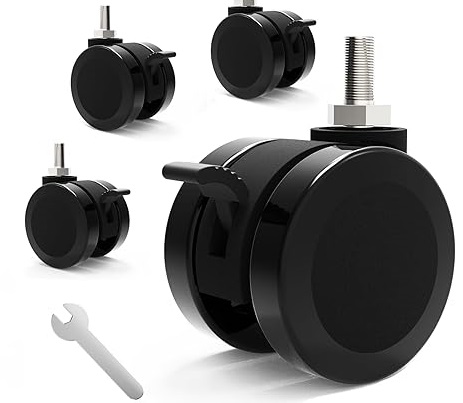
実は、FlexiSpotの新型純正キャスター(W2、W3モデル)や多くの社外品キャスターには、取り付け用の工具が付属していません。
そのため、キャスターをデスクに取り付けるには、ご自身で適切な工具を事前に準備しておく必要があるんです。
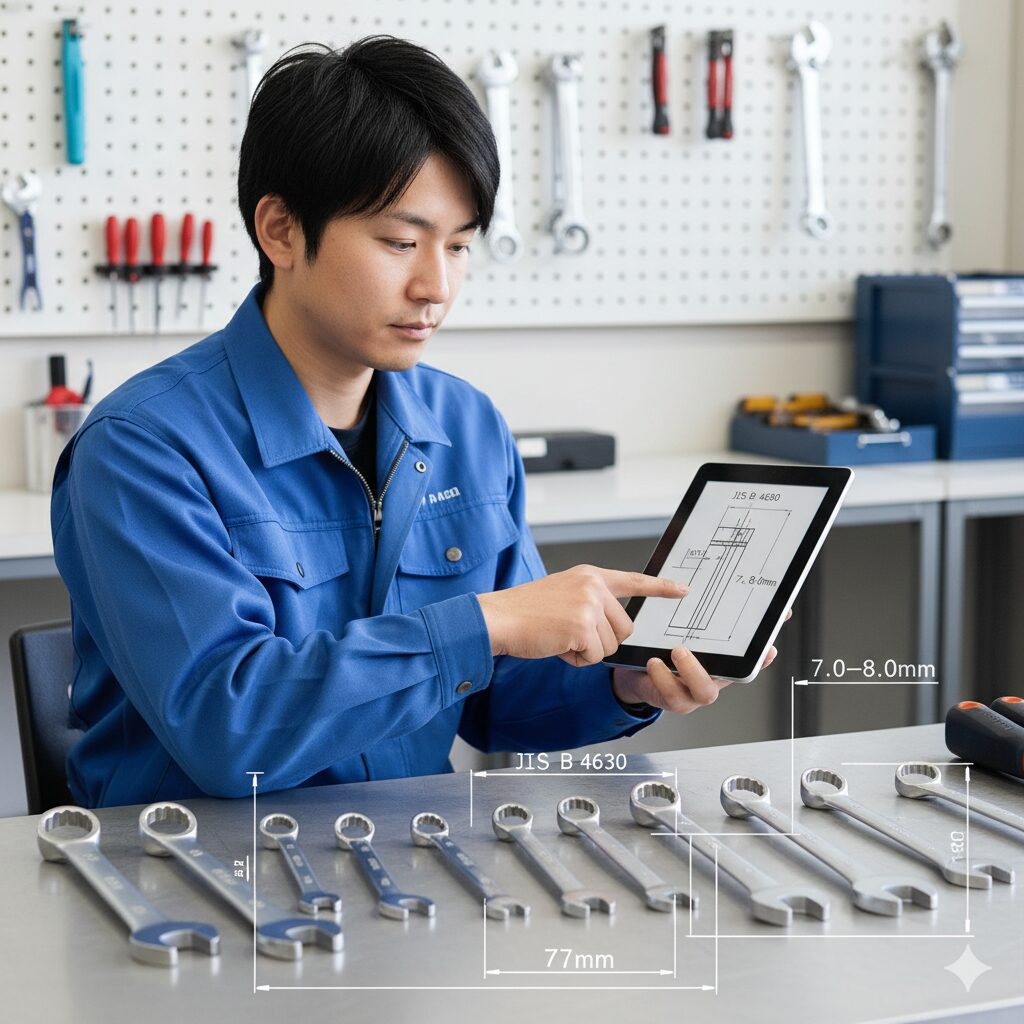
キャスターの根本にある六角形のナットをしっかり締め付けるために最適な工具は、「二面幅寸法14mm」で「厚さが3mm以下」の薄型スパナ。通称「板スパナ」と呼ばれるものです。
なぜ普通のスパナじゃダメなの?「薄型」の理由
「家にあるモンキーレンチでいけるでしょ」と思ったあなた、要注意ですよ!
キャスターの構造上、ホイールを支える金具とデスク脚の取り付け面の隙間がすごく狭く設計されているんです。
一般的な家庭用工具セットに入っているような分厚いレンチだと、物理的にその隙間に入らず、ナットを回すことができません。いざ作業を始めてから「入らない!」と絶望しないために、必ず「薄型」であることを確認してくださいね。
この薄型スパナは、ホームセンターの工具売り場やAmazonなどで、100円から数百円くらいで簡単に手に入ります。
特に「ユーエイキャスター製 14平スパナ」は厚みが約2mmと極薄で、作業がしやすいと大人気。
キャスター本体が届いてから慌てて買いに走らなくていいように、事前にポチっておくのを強くおすすめします。


 ポチップ
ポチップ
ネジのサイズは「M8」を覚えておけばOK!
FlexiSpotデスクの脚の裏側には、床のガタつきを調整するための丸いアジャスターが標準で付いています。
キャスターをつける時は、このアジャスターをくるくる回して外し、そのネジ穴に装着することになります。
この重要なネジ穴の規格は、現在販売されているほとんどのFlexiSpotデスクで「M8」サイズに統一されています。
「M8」というのは、ネジの直径が約8mmであることを示す規格です。
この魔法のキーワードさえ覚えておけば、純正キャスターにこだわらなくても、Amazonなどに山ほどある社外品キャスターの中から、予算や好みに合ったものを自由に選べるようになります。これ、カスタマイズの幅を広げる上でかなり重要なお得情報ですよ。
社外品キャスターを選ぶときのチェックポイント
社外品を探す時は、必ず製品仕様に「ネジ規格:M8」や「ねじの種類:M8」と書かれているか確認してくださいね。
M6やM10など違うサイズのものを買ってしまうと、全く取り付けられないので悲惨なことになります。ちなみに、ネジ部分の長さは15mm前後の製品であれば、基本的には問題なくフィットしますよ。
このM8規格は、オフィスチェアや家具などにも広く使われているポピュラーなサイズ。
だからこそ、「コストを抑えたい」「床に優しいウレタン素材がいい」「デザインにこだわりたい」といったあなたのわがままに応えてくれる製品が、きっと見つかるはずです。
取り付け方をステップで解説!これから組み立てるなら大チャンス
FlexiSpotへのキャスター取り付けは、正しい手順と少しの注意点を守ればDIY初心者でも安全にできます。
ちなみに、一番ラクなのは「デスクを新しく組み立てるついでにキャスターも付けてしまうこと」です。後から付けるのは本当に重労働なので、これから組み立てる方は大チャンスですよ!
ここでは、すでに完成しているデスクに後付けする手順をステップごとに解説しますね。
ステップ1:デスク上のアイテムを完全撤去
まずは、デスクに載っているPC、モニター、書類など、すべてを完全に下ろします。
「ちょっとくらい載せたままでも……」は絶対にNG。落下による破損を防ぐのはもちろん、デスクを1gでも軽くして安全に作業するための大事な準備です。
ステップ2:二人以上でデスクをゆっくり横に倒す
次に、デスクをゆっくりと横に倒して脚を上に向けます。
床や天板に傷がつかないように、必ず毛布や段ボールなどを敷いて養生してくださいね。
ここで一つ、私からの強めのお願いです。
FlexiSpotのデスクは、フレームと天板を合わせると50kgを超えることもザラにあります。成人男性でも一人で持ち上げて倒すのは危険すぎるので、絶対にやめてください。腰を痛めたり、床を凹ませたりするリスクしかありません。必ず家族や友人に声をかけて、二人以上で慎重に行ってくださいね。
※これからデスクを組み立てる方は、天板のネジ締め作業のトラブルを防ぐために、FlexiSpot組立の電動ドライバーのトルク設定と失敗しない工具選びの記事もあわせてチェックしてみてください。キャスターと同じくらい、組み立て時の工具選びも重要ですよ!
ステップ3:標準アジャスターを取り外す
デスクの脚の裏にある4つの黒いアジャスターを、手で反時計回りに回して外します。ここは工具なしで簡単にいけますよ。
ステップ4:薄型スパナでキャスターを確実に取り付け
アジャスターを外した穴に、新しいキャスターを時計回りにねじ込んでいきます。
手で回せるところまで締めたら、いよいよ用意しておいた14mmの薄型スパナの出番です。
スパナを使ってしっかりと増し締めしますが、親の仇のように力を入れすぎるとネジ山が壊れてしまうので、「キュッ」と止まる感覚があれば十分かなと思います。これを4つの脚すべてで繰り返します。
ちなみに、ストッパー付きのキャスターがセットになっている場合は、普段あなたが座る手前側に付けるのがおすすめ。足元でサッとロックや解除ができて便利ですよ。
ステップ5:デスクを起こして最終確認
最後に、倒したデスクを再び二人以上でゆっくりと起こします。
好きな場所に移動させて、ストッパーがちゃんと効くか(ロックして動かないか)を確認したら完了です。本当にお疲れ様でした!
純正キャスター、W2とW3の違いは何ですか?
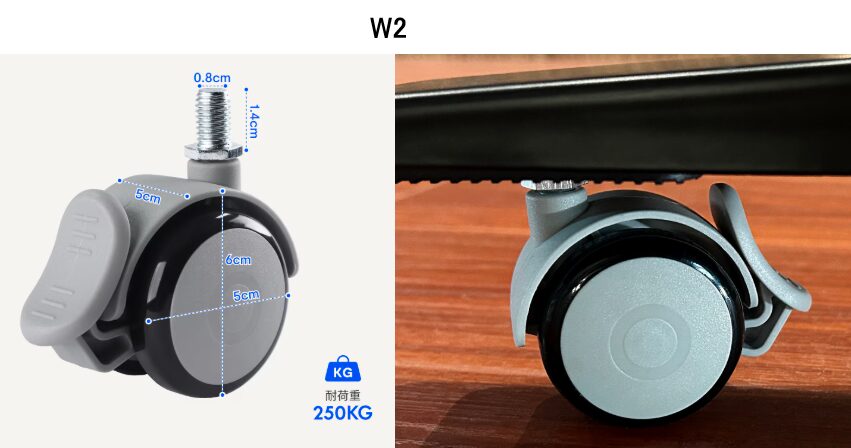
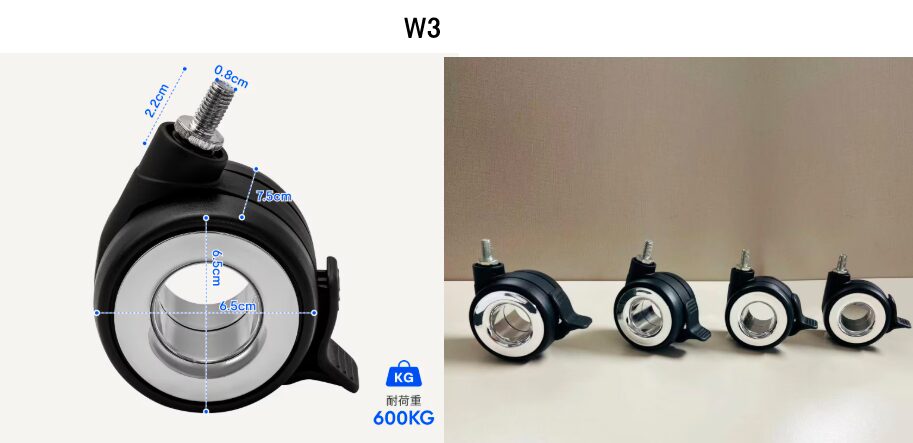
FlexiSpotの純正キャスターは、現在「W2」と「W3」の2種類がメインで販売されています。
どっちを買えばいいのか迷ってしまいますよね。それぞれの違いを比較してみましょう。
| 比較項目 | キャスター W2 | キャスター W3 |
|---|---|---|
| デザイン | シンプルで機能的なブラック基調 | より大型で洗練されたメカニカルな印象 |
| 高さ(取付高) | 約68mm | 約73mm (W2より5mm高い) |
| 耐荷重(4個合計) | 公式情報で1000kg | 公式情報で3200kg |
| 価格(参考) | 3,300円前後 | 4,400円前後 |
| ロック機能 | 4個すべてにストッパー搭載 | 4個すべてにストッパー搭載 |
| 取り付け工具 | 付属しない (別途14mm薄型スパナが必要) | 付属しない (別途14mm薄型スパナが必要) |
迷ったらコスパ最強の「W2」がおすすめ!
結論から言うと、選ぶ基準は「見た目の好み」「価格」「ちょっとした高さの違い」の3つです。
表を見て「W3の方が耐荷重3200kgですごい!」と思うかもしれませんが、正直、一般的なデスク用途で3200kgなんて絶対に乗せません。W2の1000kgでも、どんなに重い機材を積んでも余裕でお釣りがくるほどのオーバースペックなんです。
だからこそ、特別なこだわりがないなら、価格が安くて高さも少し抑えられるW2モデルを選ぶのが一番賢い選択かなと思います。
 ポチップ
ポチップ
ただ、「E7 Pro」などのハイエンドモデルを使っていて、足元のゴツくてかっこいいデザインにこだわりたい!という方は、価格差を出してW3を選ぶのも全然アリですよ。
純正と社外品、結局どちらがおすすめ?
FlexiSpotのデスクには「M8」という一般的なネジ規格が使われているため、純正品だけでなく、安くて優秀な社外品(サードパーティ製)も使えます。
それぞれの良いところ・気になるところを整理してみました。
メーカー純正品のメリット・デメリット
- メリット:
- メーカーによる製品保証が付帯しており、万が一の際も安心。
- デスク本体との適合性が100%保証されている。
- デザインの親和性が高く、統一感のある仕上がりになる。
- デメリット:
- 社外品と比較して、価格が2倍から3倍程度高い。
- ホイールの素材などが限定され、選択の幅が狭い。
社外品のメリット・デメリット
- メリット:
- 価格が圧倒的に安い。1,500円~2,500円程度で十分な品質のものが手に入る。
- 床を傷つけにくいウレタン製ホイールなど、機能や素材の選択肢が豊富。
- デザインや色のバリエーションが多い。
- デメリット:
- 品質にばらつきがあるため、信頼できるメーカーや販売者を選ぶ必要がある。
- 取り付けや使用はすべて自己責任となり、メーカー保証の対象外。
- ほとんどの製品で14mmスパナが別途必要になる。
結論:安心の純正か、コスパと機能の社外品か
「絶対に失敗したくない」「初期不良とか面倒なことは避けたい」というあなたには、間違いなくメーカー純正品(W2)をおすすめします。
一方で、「少しでも安く済ませたい」「床に優しいウレタン素材がいい」という方は、信頼できるメーカーの社外品を選ぶのがおすすめです。
特に日本の工具メーカーであるTRUSCO(トラスコ中山)や、キャスター専門のユーエイキャスターが作っているM8規格のものは、品質もしっかりしていて評判がいいですよ。
 ポチップ
ポチップ
 ポチップ
ポチップ
キャスターの耐荷重ってどれくらい必要?
キャスターを選ぶときに一番大事なのが「耐荷重」です。これが足りないと、キャスターが割れてデスクが倒れる……なんて大事故になりかねません。
まずは、あなたのデスクが全部で何キロくらいあるのか、ざっくり計算してみましょう。
総重量 = デスクフレームの重量 + 天板の重量 + パソコンやモニターなどの機材
FlexiSpotの場合、フレームと天板だけで40〜50kgくらい。そこに機材を載せると、だいたい60kg〜100kg程度になることが多いです。
各キャスターの耐荷重比較(4個合計の静止耐荷重)
- 純正品 W1(旧型):100kg
- 純正品 W2:1000kg
- 純正品 W3:3200kg
- 代表的な社外品(TRUSCO製 φ40mm):160kg
- 代表的な社外品(TRUSCO製 φ50mm):240kg
- 代表的な社外品(TRUSCO製 φ60mm):324kg
耐荷重は「フレーム」と「キャスター」の低い方に合わせる
ここで一つ注意点です。
デスク全体の耐荷重は、デスク本体の耐荷重とキャスターの耐荷重を比べて、低い方の数字が上限になります。
例えば、フレーム耐荷重が125kgのE7モデルに、合計耐荷重100kgのキャスターを付けた場合、載せられる機材の上限は100kgになります。逆に、フレーム耐荷重70kgのモデルに240kgのキャスターを付けても、デスク全体の耐荷重は70kgのままです。
結論として、特殊な超重量級デスクでなければ、4個合計の耐荷重が160kg以上ある社外品キャスターを選んでおけば、安全マージンはバッチリ確保できます。
自分のデスク総重量の1.5〜2倍くらいの耐荷重を目安にすると安心ですね。
flexispotキャスターとスパナ使用時の注意点
- デスクの高さの変化
- 床に傷がつく可能性
- スタンディング時の揺れというデメリット
- 組み立て後のキャスター後付け方法
- まとめ:flexispotキャスターと取付用スパナの要点
デスクの高さが上がる!思わぬ盲点に注意
キャスターを付けると移動がラクになる反面、どうしても避けられないデメリットがあります。
それが「デスク全体の高さが上がってしまう」ことなんです。
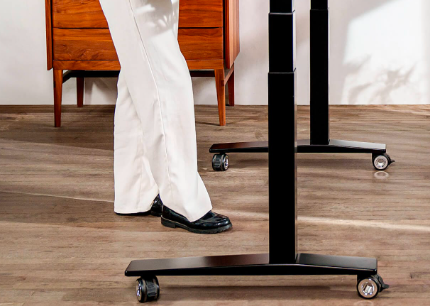
キャスターを取り付けると、だいたい5cmから7.5cmほどデスクが高くなります。
椅子とのバランスが崩れるかも?事前のシミュレーションが必須
「たかが5cmでしょ?」と侮ってはいけません。
特に小柄な方や、いつも椅子の高さを低めにしている方にとっては、この数センチが作業のしやすさに直結します。「足が床に届かなくなった」「肩が上がって疲れやすくなった」なんて後悔しないために、導入前にメジャーを使ってシミュレーションしてみてくださいね。
今の机の高さにキャスターの高さを足してみて、それでも快適にタイピングできそうか確認するのが失敗しないコツです。
高さを変えずにスライドさせたいなら「カグスベール」がおすすめ
もしシミュレーションしてみて「これじゃ高すぎる!」となったら、無理にキャスターをつけるのはやめておきましょう。
その代わり、家具の脚の裏に貼る「カグスベール」のようなフェルト付きシールを使うのがおすすめです。
これなら高さをほとんど変えずに、掃除の時だけスーッと机を滑らせて移動させることができますよ。
重いデスクが動く恐怖…床に傷がつく可能性
何十キロもあるデスクをコロコロ動かすとなると、「家のフローリング、大丈夫かな……」と心配になりますよね。
はっきり言ってしまうと、何の対策もしなければ、床に傷や凹みがつく可能性はめちゃくちゃ高いです。
キャスターの素材選び:室内なら「ウレタン製」一択
キャスターの車輪素材には、大きく分けて「ナイロン」と「ウレタン」があります。
- ナイロン製:
非常に硬く、丈夫なので工場などでよく使われます。
ただ、硬すぎるためフローリングとの相性は最悪で、細かい傷をつけやすいのがデメリットです。 - ウレタン製:
ゴムのような弾力がある柔らかい素材です。
衝撃を吸収してくれるので静かで、床に傷をつけにくいのが最大の特徴。室内で使うなら断然こっちが推奨されます。
一番確実なのは「保護マット」を敷くこと
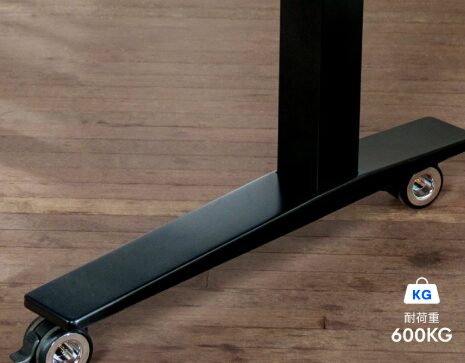
ただ、床に優しいウレタン製を選んだとしても、デスクの重みが4つの小さな点にずっと集中していることに変わりはありません。長時間同じ場所に置いていると、床が凹んで跡が残ってしまうリスクがあります。
大切な床を守る一番確実な方法は、デスクの下に専用の保護マットを敷くことです。
透明なポリカーボネート製のチェアマットなどを敷いておけば、荷重が分散されて傷や凹みから床をしっかり守ってくれますよ。
スタンディング時に少し揺れやすくなるかも
もう一つのデメリットが、「安定性が少しだけ落ちて、揺れやすくなる」ということです。
元々ついている平らなアジャスター(面)に比べて、キャスターは車輪(点)でデスクを支えることになるため、物理的に少し揺れに弱くなってしまいます。
もちろん「グラグラして仕事にならない!」なんてことはありませんが、デスクを一番高くして立って作業している時などは、タイピングの振動が少しモニターに伝わりやすくなるかもしれません。この感覚は人によりますが、導入前に知っておいてほしいポイントです。
揺れを少しでも減らすための工夫
- ストッパーを完全にロックする:
基本ですが、作業中は4輪すべてを確実にロックすることが揺れ対策の第一歩です。 - 車輪が大きめのキャスターを選ぶ:
車輪の直径(φ)が大きいほど、移動も設置も安定しやすい傾向にあります。迷ったら大きめを選ぶのが吉。 - デスクの上の重心を下げる:
重いPC本体を床置きにしたり、モニターアームで重心を真ん中に寄せたりするだけでも、揺れはかなり軽減されますよ。
ペンタブでイラストを描くなど、精密な作業をする方は、この安定性の変化をよく考えてからキャスターを取り入れてみてくださいね。
組み立て終わったデスクに一人でキャスターを後付けするなら
「もうデスク完成しちゃってるけど、どうしてもキャスターを付けたい!」という場合。
何度も言いますが、一番安全なのは「荷物を全部どかして、二人でデスクを倒す」ことです。
一人作業の最終兵器「エアージャッキ」
ただ、どうしても一人でやらなきゃいけない時の最終手段として「エアージャッキ(リフトバッグ)」という便利な道具があります。
薄い袋を脚の隙間に差し込んで、シュポシュポと空気を入れるだけで、数十キロのデスクを数センチ持ち上げてくれるんです。
エアージャッキを使う時の絶対ルール
便利な反面、ちょっと間違えると大怪我に繋がるので、使う時は以下のことを必ず守ってくださいね。
- 耐荷重の確認:
ジャッキの耐荷重が、デスクの重さに耐えられるか必ずチェック。 - つっかえ棒(保険)を入れる:
ジャッキで浮かせたら、空気が抜けても大丈夫なように分厚い本や木の板を挟んでおくのが超重要です。 - ゆっくり作業する:
空気を入れるのも抜くのも、焦らずゆっくり。デスクがグラグラしていないか常に確認しながら進めましょう。
安全第一で、絶対に無理はしないでくださいね。
まとめ:事前のシミュレーションとスパナの準備で快適なデスク環境を!
FlexiSpotのデスクにキャスターを取り付けると、掃除や模様替えが劇的にラクになり、デスク環境の満足度がさらに上がります。
そのために絶対忘れてはいけないのが、「厚さ3mm以下・幅14mmの薄型スパナ」を事前に準備しておくことです。純正のW2・W3モデルにも、多くの社外品にも工具は付いていないので、これがないと作業が完全にストップしてしまいます。
キャスター選びに迷ったら、コストパフォーマンスと性能のバランスが最も良い純正のW2モデルが一番おすすめかなと思います。もし価格を抑えたいなら、ネジ規格が「M8」であることを確認した上で、TRUSCOなどの信頼できる社外品から床に優しいウレタン製を選んでみてください。
ただし、キャスターを導入する前には「デスクの高さが5cm以上上がっても作業姿勢に影響はないか」をメジャーでしっかりシミュレーションすることが失敗しない最大のコツです。高さが合わない場合は、無理せず「カグスベール」などの代替案も検討してみてくださいね。
大切な床を守るための保護マットも忘れずに敷いて、安全第一で作業を進めてください。
事前の準備さえしっかりしておけば、取り付け自体は難しくありません。
ぜひ、あなたにぴったりのキャスターを見つけて、FlexiSpotデスクを最高に快適なワークスペースに進化させてくださいね!
スパナの記事一覧へ