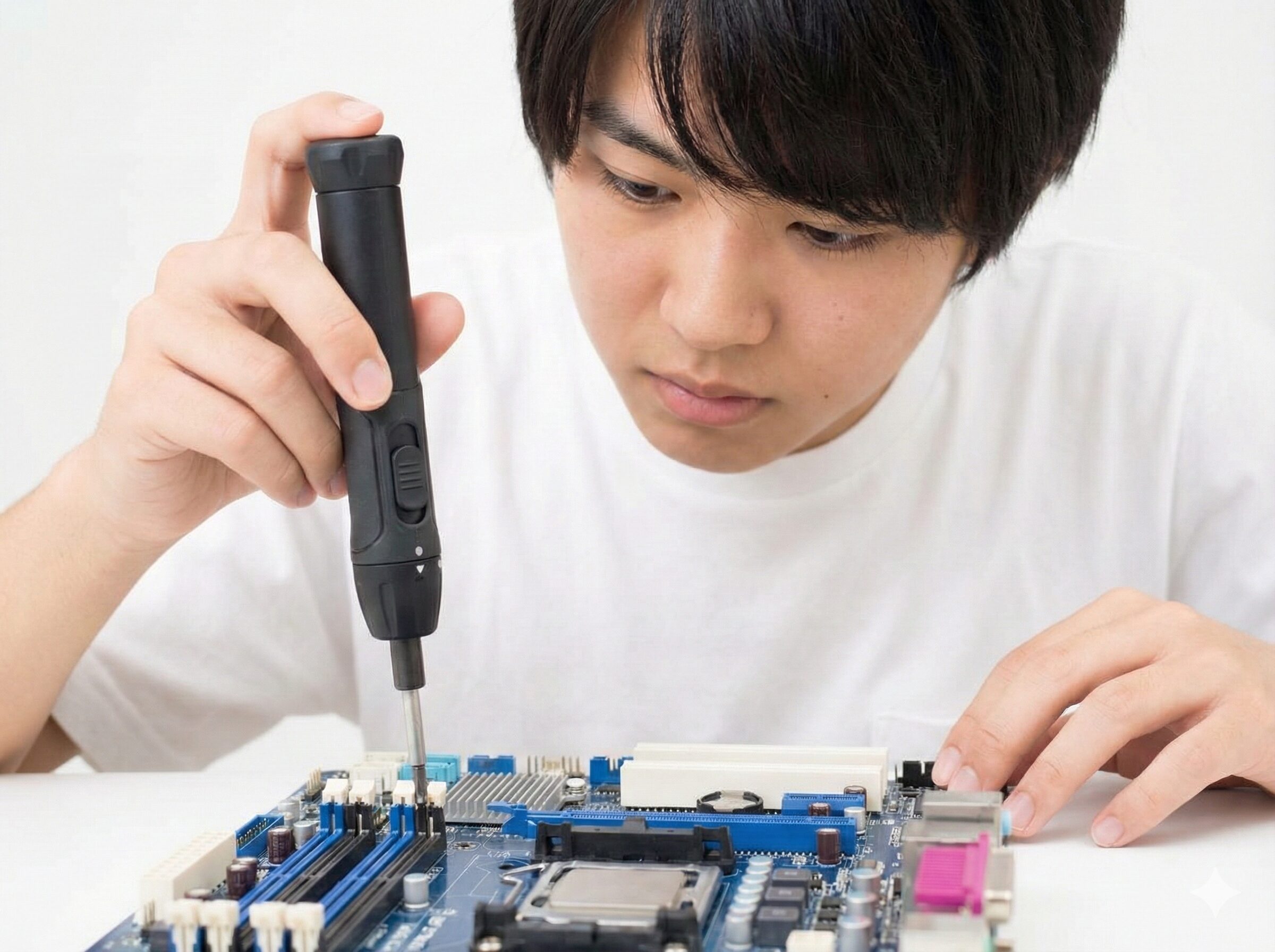
PCを組み立てるとき、何十本もネジを回すのって本当に疲れますよね。手首への負担も馬鹿にならないし、せっかくの楽しい自作時間が苦行になってしまうことも。
「もっと効率よく組み立てるために、電動ドライバーを導入しようかな…」と検討しているあなたは、かなり鋭いです。
でも、いざ探してみるとマキタのようなプロ用工具から、シャオミのような小型でオシャレなものまで種類が多すぎて、どれが今の自分に最適なのか迷ってしまいませんか?
特に「パワーが強すぎて大事なマザーボードを壊してしまうんじゃないか…」という不安や、トルク管理の正解がわからず、購入に踏み切れないという声もよく耳にします。
そこで今回は、PCの自作に本当に使える電動ドライバーの選び方から、プロも実践している「絶対にパーツを壊さない」活用術までを詳しくシェアしますね。
あなたにぴったりの相棒がきっと見つかるはずですよ。
- PC自作における電動ドライバーのメリットと、マザーボード破損の本当のリスク
- 適切なトルク管理の重要性と、PCパーツに優しいドライバーの選び方のコツ
- パナソニックやベッセルなど、目的や用途に合わせたおすすめモデルの特徴
- インパクトドライバーの危険性と、手締めを組み合わせる絶対に失敗しない作業手順
PC組み立ての電動ドライバー導入と選び方
PCの自作作業において、電動ドライバーは必ずしも「必須」ではないです。手動ドライバー一本でもPC自体は組み上がりますからね。
でも、一度でも自分に合った電動ドライバーの快適さを知ってしまうと、もう二度と手動だけには戻れないほどの魅力があるのも事実。
ここでは、PC組み立てという、精密さと力仕事が混在するちょっと特殊な作業に適したドライバーの選び方と、最も重要な安全性について、エンジニア目線を交えて解説していきますね。
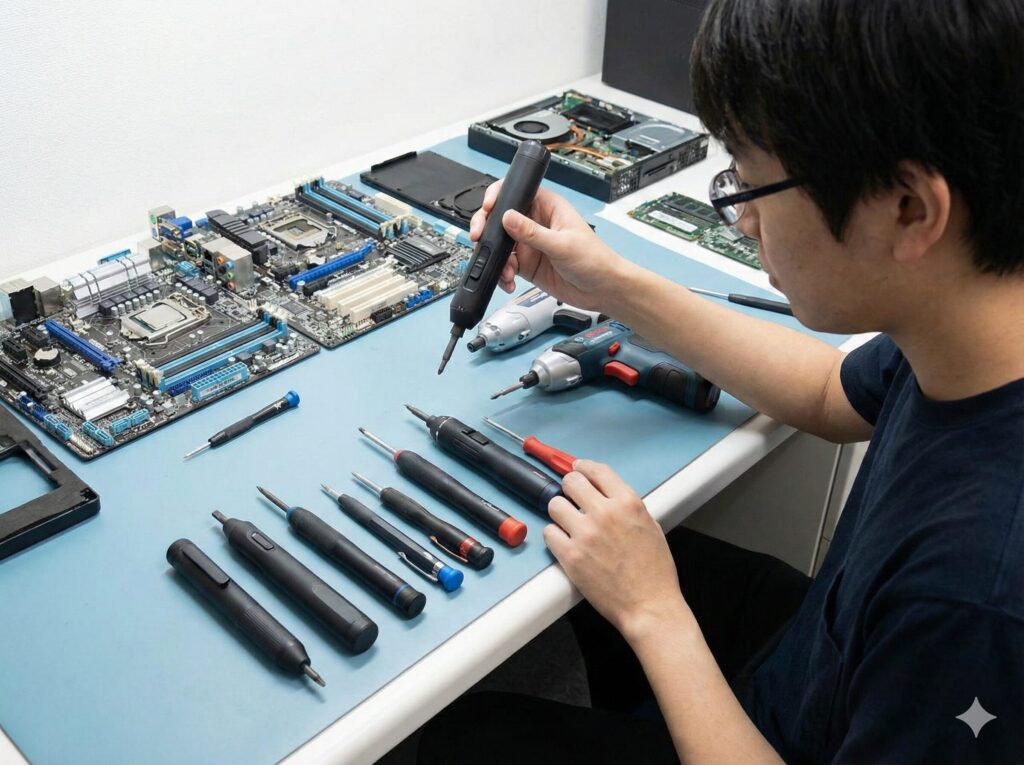
PC自作に電動工具は必要か徹底解説
「たかがネジ締め、電動なんて大げさじゃない?」
そう思う方もいるかもしれません。でも結論から言うと、PC自作において電動ドライバーは「必須ではないけど、作業の質と安全性を劇的に高めてくれる最高の投資」かなと思います。
まず、作業量の観点から見てみましょう。
最近のハイエンドなPCケースや、RGBファンを多用する構成だと、扱うネジの数が飛躍的に増えていますよね。
マザーボードの固定(約9本)、電源ユニット(4本)、GPUの固定(2〜3本)、2.5インチSSD(4本×台数)、そしてケースファン(4本×個数)。
水冷ラジエーターをサンドイッチ構成にする場合なんかは、ファン固定だけで20本以上の長いネジを回すことになります。
これをすべて手首の回転だけでこなすのは、想像以上の重労働。作業後半には握力が落ちてきて、ネジをナメてしまう(潰してしまう)リスクが一気に跳ね上がります。
手首を痛めてしまういわゆるRSI(反復運動過多損傷)のリスクも無視できませんよ。
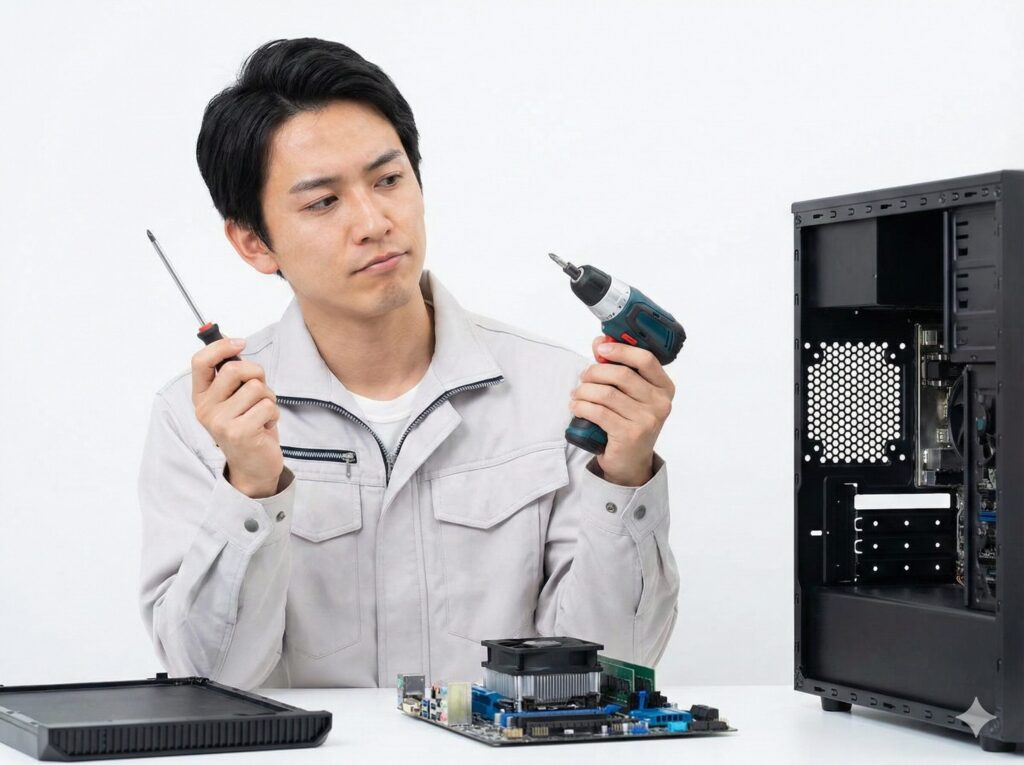
それに、電動ドライバー導入のメリットは「時短」だけじゃないんです。
むしろ大事なのは「作業精度の均一化」。
手動で回していると、疲れてくる後半につれて締め付けが雑になったり、軸がブレてドライバーの先が大事なパーツにガリッと接触したりする事故が起きやすくなります。
適切な電動ドライバーを使えば、一定の速度でブレずに軸を回転させられるため、ネジが斜めに入ってしまう「クロススレッド」の初期症状にも気づきやすいんです(変な抵抗を感じたらすぐ止められますしね)。
プロのビルダーが電動工具を使うのは、単に速いからだけじゃなく、結果としてビルドクオリティが安定するからなんですよ。
ただし、それは「正しいツールを選べば」という絶対の条件がつきます。
マザーボード破損を防ぐトルクの重要性
PC自作で電動ドライバーを使う際に、私たちが一番恐れるべき失敗。
それは間違いなく「オーバートルク(締めすぎ)」によるマザーボードの破損です。
マザーボードって、ガラス繊維とエポキシ樹脂を重ねた「FR-4」という基板の中に、髪の毛よりも細い銅の配線が何層にもわたって張り巡らされているんです。
もし、強力な電動ドライバーでネジを限界までギュウギュウに締め込んでしまったらどうなるか。
ネジ頭が基板を強く圧迫し、表面の絶縁層を破壊して銅箔を断線させたり、最悪の場合は基板そのものに「マイクロクラック」と呼ばれる目に見えない亀裂が入ってしまいます。
このマイクロクラックが本当に厄介で、組んだ直後は普通に動くのに、数ヶ月後に熱膨張と収縮を繰り返すことで亀裂が広がり、突然PCが起動しなくなるといった原因不明のトラブルを引き起こすんですよね。
じゃあ、どのくらいの力(トルク)が適切なのか。
目安として、マザーボードをケースに固定するM3ネジの推奨トルクは、およそ「0.4N・m〜0.6N・m」程度と言われています。
M.2 SSDのようなさらに繊細なパーツになると「0.15N・m〜0.2N・m」という極めて弱い力しか許容されません。
ホームセンターで売っているような一般的な家具組み立て用の電動ドライバーは、一番弱い設定でも2.0N・m以上のトルクがかかることが多く、PCパーツにとっては強すぎるんです。
だからこそ、PC組み立てに使う電動ドライバー選びで最も重要なスペックは、最大パワーの強さではなく、「いかに弱い力で、正確にピタッと止まれるか」という制御性能になります。

最大の敵は「慣性(イナーシャ)」
安価な電動ドライバーでよくありがちなのが、スイッチから指を離しても、モーターの勢いで軸が「ギュン」と数回転余分に回り続けてしまう現象です。
これを「慣性回転」と呼びます。
PC組み立てにおいては、この余分な回転が致命傷になりかねません。
ネジが奥まで当たった瞬間に回転が止まらなければ、その力はすべてマザーボードへの破壊力に変わってしまいます。
だからこそ、PC用にはスイッチを離した瞬間に電子ブレーキがかかり、ピタッと止まるモデルを選ぶのが絶対条件ですね。
作業が楽になるペン型ドライバーの魅力
次に、ドライバーの「形」についても考えてみましょう。
ホームセンターでよく見かける、拳銃のような形をした「ピストル型」や「ドリル型」のドライバー。
あれは日曜大工や家具の組み立てには最高なんですが、実はPC自作にはあまり向いていません。
理由はすごく単純で、PCケースの内部が狭すぎるからです。
最近のPCケースはコンパクト化が進んでますし、大型の空冷CPUクーラーや、分厚いグラフィックボードがひしめき合ってますよね。
ピストル型のドライバーはモーターやバッテリー部分が大きいので、マザーボード上のネジを締めようとすると、CPUクーラーやケースのフチに本体がガンガンぶつかってしまうんです。
その結果、ドライバーを斜めに傾けて無理やりネジを回すことになり、ネジ山を舐めたり、パーツを傷つけたりする原因になります。
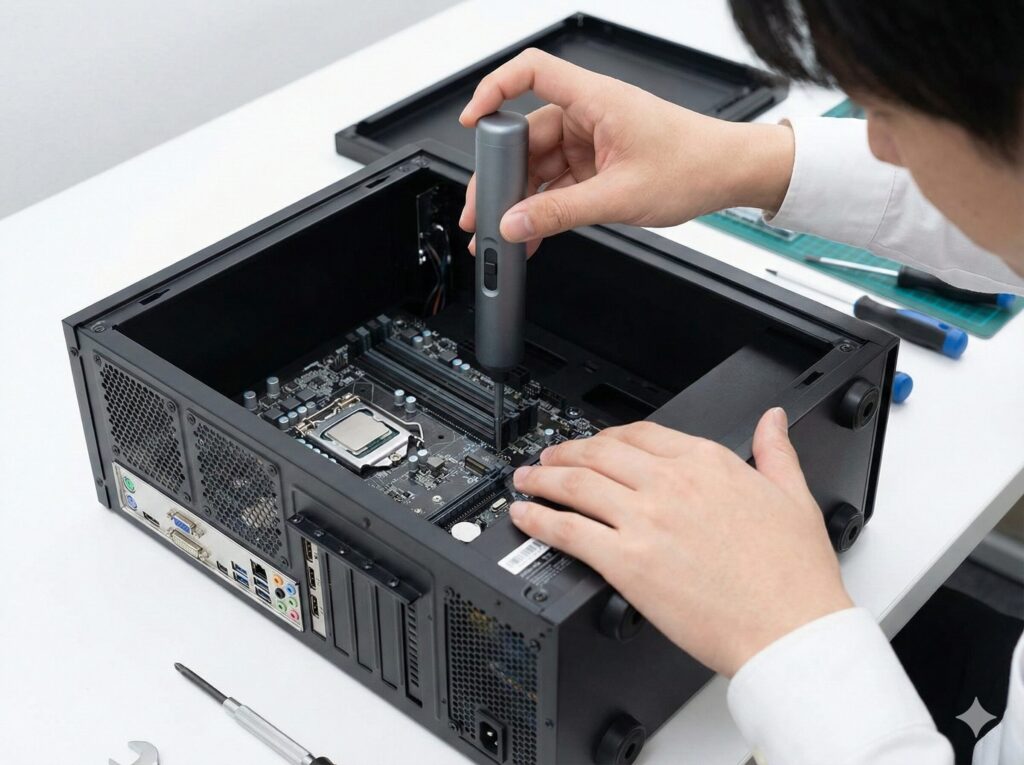
そこで強くおすすめしたいのが、スティック状になった「ペン型」の電動ドライバーです。
ペン型なら本体が細長いので、パーツ同士の隙間や狭い空間にもスッと差し込むことができます。
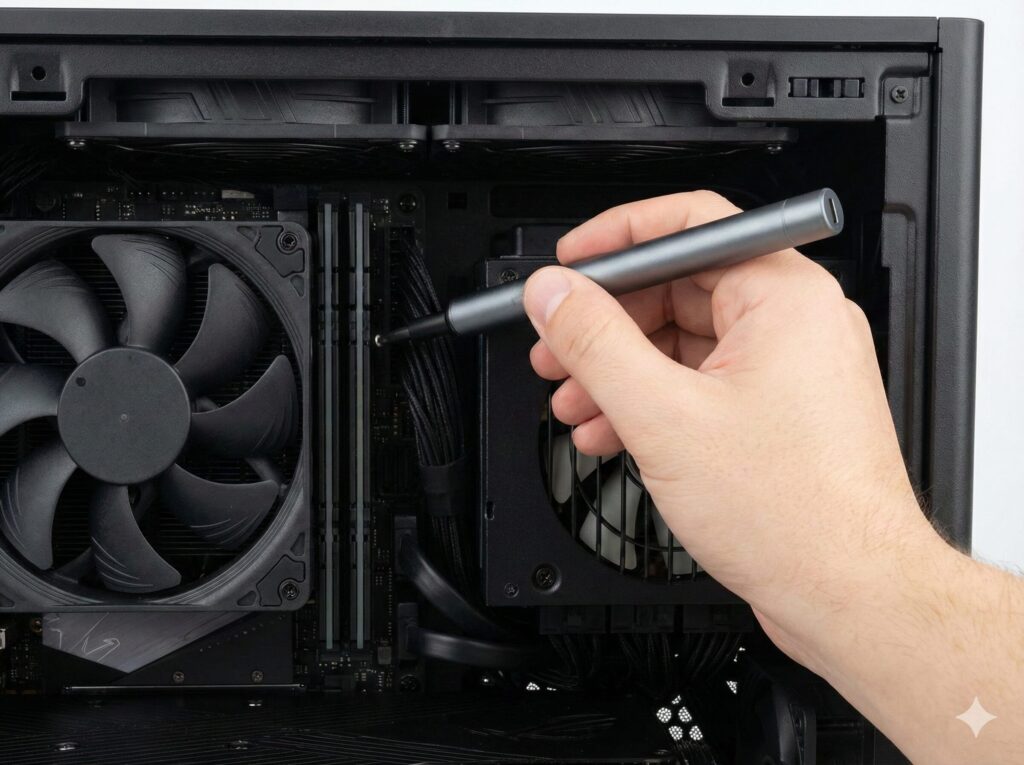
マザーボードに対してまっすぐ垂直に当てられるので、ドライバーがネジから外れるリスクも激減します。
それに、ペン型は私たちが普段使い慣れている手動のドライバーと同じような持ち方ができるので、指先の感覚を活かしやすいという大きなメリットもあります。
「ネジが斜めに入っていないかな?」「ちょっと硬すぎないか?」といった指先からの小さなサインを感じ取るには、大型のグリップよりもペン型の方が圧倒的に有利ですよ。
ベッセルの電ドラボールが選ばれる理由
日本の現場で絶大な支持を得ている工具メーカー「ベッセル(VESSEL)」。
そのベッセルが発売して業界に革命を起こしたのが「電ドラボール」シリーズです。
今やPC自作ユーザーの間でも、定番中の定番と言える存在になっていますよね。
この製品がなぜこれほどまでに愛されているのか。
それは、「手動ドライバーとしての完成度が極めて高いまま、電動化されている」という点に尽きます。
形は、私たちが昔から慣れ親しんでいる「ボールグリップ型」。
手に吸い付くようなグリップ感は、しっかり力を込めやすく、微妙なコントロールも自由自在です。
PC自作において、特に古いPCを解体したりメンテナンスしたりする時、固着してビクともしないネジに遭遇することがありますよね。
そんな時、繊細な電動ドライバーだとモーターの保護回路が働いて回せないことがあるんですが、電ドラボールならそのまま「手動」でグッと力を込めて緩めることができます。
手動時の最大耐久トルクは10N・m〜12N・mもあって、大人の男性が全力で回しても壊れないレベルの頑丈さです。
特におすすめなのが、回転数とトルクを3段階で切り替えられる「220USB-P1」などのモデル。
PC作業においては、一番弱い「低モード(1.2N・m)」や「中モード」に設定して使うことで、締めすぎのリスクをかなり減らせます。
ただし、いくら最小の1.2N・mでも、マザーボードのネジ(0.6N・m推奨)に対しては倍以上の力があるので注意は必要です。電動で最後まで締め切らず、最後は手で締める「寸止め」の技術を磨いていきましょう。
この「手動と電動のシームレスな切り替え」こそが、ベッセルの真骨頂ですね。


 ポチップ
ポチップ
どんな人におすすめ?
コスパを重視しつつ、PC自作だけでなく普段のちょっとしたDIYや部屋の修繕など、幅広く使いたい人にぴったりです。
ただし、慣性で回り続ける傾向が少しあるので、ネジが奥に当たる手前でスイッチを離す練習をしておくとさらに安心ですよ。
パナソニックのEZ7412は初心者におすすめ
もしあなたが、「寸止めのテクニックなんて自信がない」「絶対にマザーボードを壊したくない」と考える慎重派なら、パナソニックの「EZ7412(通称:miniQu / ミニック)」を強く、強くおすすめします。
価格はベッセルよりも少しお高めですが、それに見合うだけの確かな「安心感」が手に入ります。
このドライバー、設計思想が他の製品とは全然違うんです。
最大の特徴は、電動での締め付けトルクが「最大1.0N・m」に固定されていること。
1.0N・mという数値は、電動工具の中では非常に弱い部類に入ります。
でも、この弱さこそがPC自作には絶妙にマッチするんです。
ネジが底に当たって負荷がかかった瞬間、モーターが無理をせずに止まってくれるため、基板を破壊するほどの圧力がかかりにくい設計になっています。
(※もちろん、それでもM.2 SSDなどの極小ネジには強すぎるので注意は必要ですが、一般的な電動ドライバーに比べれば雲泥の差です)
さらに感動するのが、パナソニックならではの電子制御技術による「ブレーキ性能」です。
スイッチから指を離した瞬間、驚くほどピタッと回転が止まります。
慣性でダラダラと回ることがないため、狙った位置で正確に止めることができ、初心者でもプロのような「寸止め」が簡単に再現できちゃうんです。
回転数も速すぎず遅すぎない絶妙な設定で、PCで多用する小ネジ締めに特化したこの作り込みは、さすがトップメーカーだと唸らされます。
 ポチップ
ポチップ
どんな人におすすめ?
予算が少し上がっても、「失敗するリスクを極限まで減らしたい」「手軽さと精密さを両立したい」という安心感最優先の人に最適です。
※最新のスペックや詳細な仕様については、念のためメーカー公式サイト(出典:Panasonic Store Plus『EZ7412S-R 充電ミニドライバー』)でも確認してみてくださいね。
PC組み立て用電動ドライバーのおすすめ活用術
自分に合った最高のドライバーを手に入れたとしても、使い方が間違っていれば、大事なパーツを壊す凶器にもなり得ます。
ここからは、具体的な製品の特徴を踏まえた使い分けや、PCパーツを守るための、プロも実践している安全な作業フローについて詳しく解説しますね。
マキタのインパクトがPC自作に危険な訳
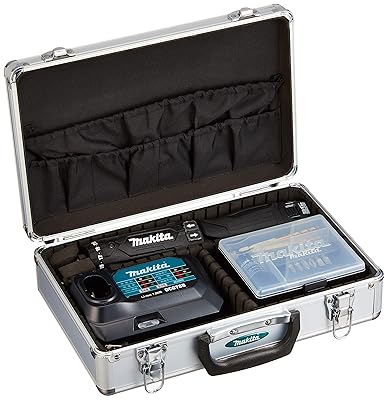
DIYをしている方なら、「電動工具といえばマキタのインパクトでしょ!」というイメージをお持ちかもしれません。
その信頼性とパワーは本当に素晴らしいんですが、PC自作の現場において、インパクトドライバーを使うことは基本的にタブーとされています。
なぜなら、インパクトドライバーの構造そのものが、精密機器には全く適していないからです。
インパクトドライバーは、その名の通り「回転方向に打撃(インパクト)」を加えて、強力にネジを締め込む工具。
もともとは建築現場で長いネジを木材に打ち込むためのもので、最大トルクは100N・m〜180N・mにも達します。
PCのネジが必要とする0.5N・mと比較すると、なんと200倍以上のパワー。
トリガーを引いた瞬間、「ガガガッ!」という衝撃と共に、小さなネジは一瞬でねじ切れ、ドライバーのビットはマザーボードを貫通して修復不可能なダメージを与えてしまうでしょう。
「トリガーの引き加減で調整できるよ」と言う熟練の方もいますが、リスクが高すぎますよね。
PC自作に必要なのは「打撃」ではなく、スムーズな「回転」です。
もしどうしてもマキタ製品を使いたいなら、インパクトではなく、トルク調整クラッチがついた「ペンドリルドライバー(DF012Dなど)」を選んでください。
それでも、最小トルク設定(クラッチ1)がPCパーツには強すぎる場合が多いので、やはり細心の注意は必要です。
道具には適材適所があることを、まずはしっかり理解しておきましょうね。
 ポチップ
ポチップ
ちなみに、IKEAなどの家具の組み立てとPC自作では、求められるトルクや適した工具の選び方がまた違ってきます。もし家具の組み立ても並行して考えているなら、こちらの記事も参考にしてみてください。
IKEA組み立て電動ドライバーのおすすめ!失敗しない選び方と工具
シャオミはM.2 SSDの取り付けに最適
最近、Amazonなどの通販サイトでよく見かける、Xiaomi(シャオミ)やWowstickといったブランドの精密電動ドライバー。
アルミ合金のスタイリッシュなボディで、デスク周りのガジェットとしても凄く人気ですが、これらはPC自作に使えるのでしょうか?
答えは、これも「適材適所」です。
これらの精密ドライバーは、スマートフォン、カメラ、メガネ、ノートPCの分解修理などをターゲットに開発されています。
そのため、トルクは「0.05N・m〜0.2N・m」程度と非常に微細。
このパワーでは、デスクトップPCの電源ユニットを固定するインチネジや、新品のケースファンを固定する硬いネジを回すことはまず不可能です。途中でモーターが止まってしまいます。
でも、逆に言えば「M.2 SSDの取り付け」や「ノートPCの裏蓋開け」には最強のツールになるんです。
M.2 SSDを固定する極小のネジって、通常の電動ドライバーだとパワーがありすぎて、簡単にネジ山を舐めてしまったり、基板を圧迫しすぎたりして怖いですよね。
シャオミなどの精密ドライバーなら、指先で回すような繊細なトルクで優しく締めてくれるので、安心して作業ができます。
本格的にPCを組むなら、メインのパワフルなドライバー(ベッセルやパナソニック)とは別に、サブ機として精密ドライバーを一本持っておくと、作業の死角がなくなってめちゃくちゃ快適ですよ。
 ポチップ
ポチップ
ネジ穴を守るビットのサイズと選び方
電動ドライバー本体の性能と同じくらい、いや、それ以上に重要なのが、先端に取り付ける「ビット(+ドライバーの先)」の選び方です。
「プラスドライバーなんて、どれも同じでしょ?」と思っていませんか?
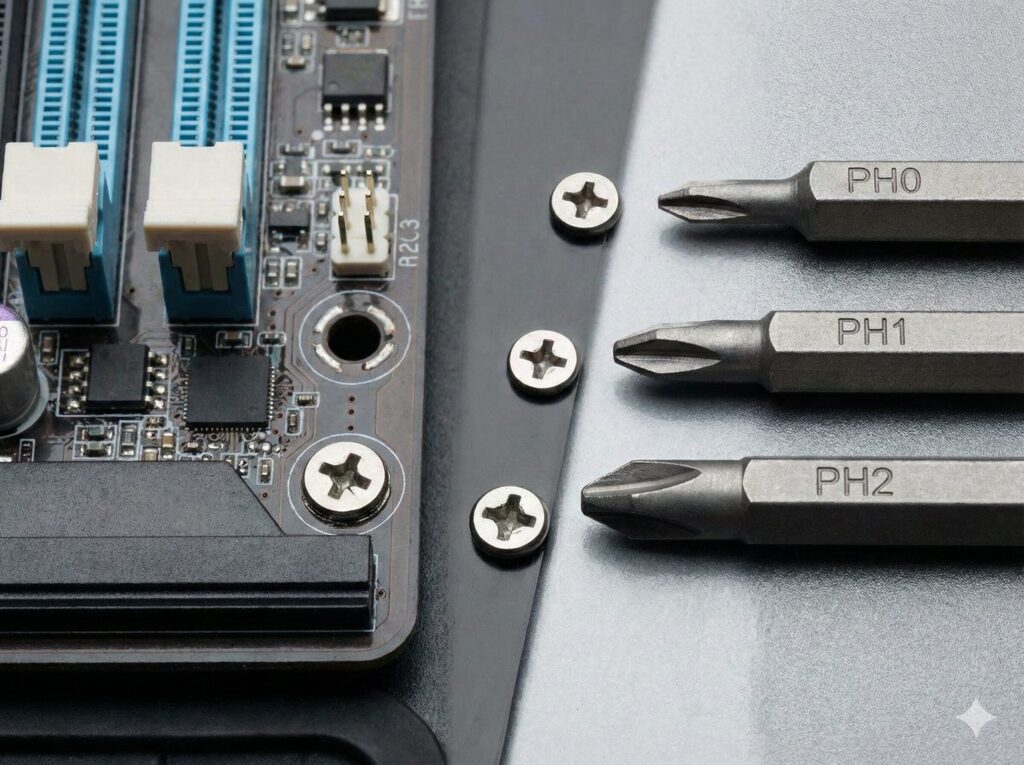
実は、PC自作で使われるプラスネジには、明確なサイズの違いがあるんです。
- PH2(2番):
デスクトップPCのネジの9割はこれ。マザーボード固定、電源、ケースファン、ケースパネルなど。 - PH1(1番):
ノートPCの裏蓋、一部の2.5インチSSD、M.2 SSDの固定ネジなど。 - PH0 / PH00:
M.2 SSDの極小ネジ、GPUの分解など精密作業用。
一番やりがちな落とし穴は、M.2 SSDのネジ(PH1やPH0推奨)に対して、一般的なPH2の太いビットを使ってしまうこと。
あるいは逆に、PH2のネジに対して、精密ドライバーセットに入っているPH1を使ってしまうことです。
サイズが合っていないと、回転のパワーがネジにちゃんと伝わらず、ビットが浮き上がって空回りする「カムアウト」が発生し、一発で大事なネジ山を削り取ってしまいます。
特に、安価な精密ドライバーセットには、デスクトップPCに必要な「太いPH2ビット」が含まれていないことがあるので要注意ですよ。
また、PCケース内での作業性を考えると、ビットの長さ(軸長)もすごく大事。
標準付属の短いビット(45mm〜60mm)だと、ドライバー本体がCPUクーラーのヒートシンクやメモリに干渉してしまって、奥のネジに届かないことがよくあります。
PC自作専用として用意するなら、軸長100mm〜150mmくらいの「ロングビット」を別途買っておくのが大正解です。
長いビットがあれば、障害物を避けて奥まったネジにもまっすぐアプローチできるので、作業ストレスが格段に減りますよ。
| ネジの用途 | 推奨ビットサイズ | 注意点 |
|---|---|---|
| ケース・電源・MB固定 | PH2(2番) | 最も多用するサイズ。 磁力(マグネット)付きが必須。 |
| 2.5インチSSD・M.2 | PH1 / PH0 | 精密サイズ。PH2を使うと ネジ頭を舐める原因に。 |
失敗しない手締めと電動の使い分け手順
ここまでの話を総合すると、PC組み立てにおける電動ドライバーの正しい使い方が見えてきますよね。
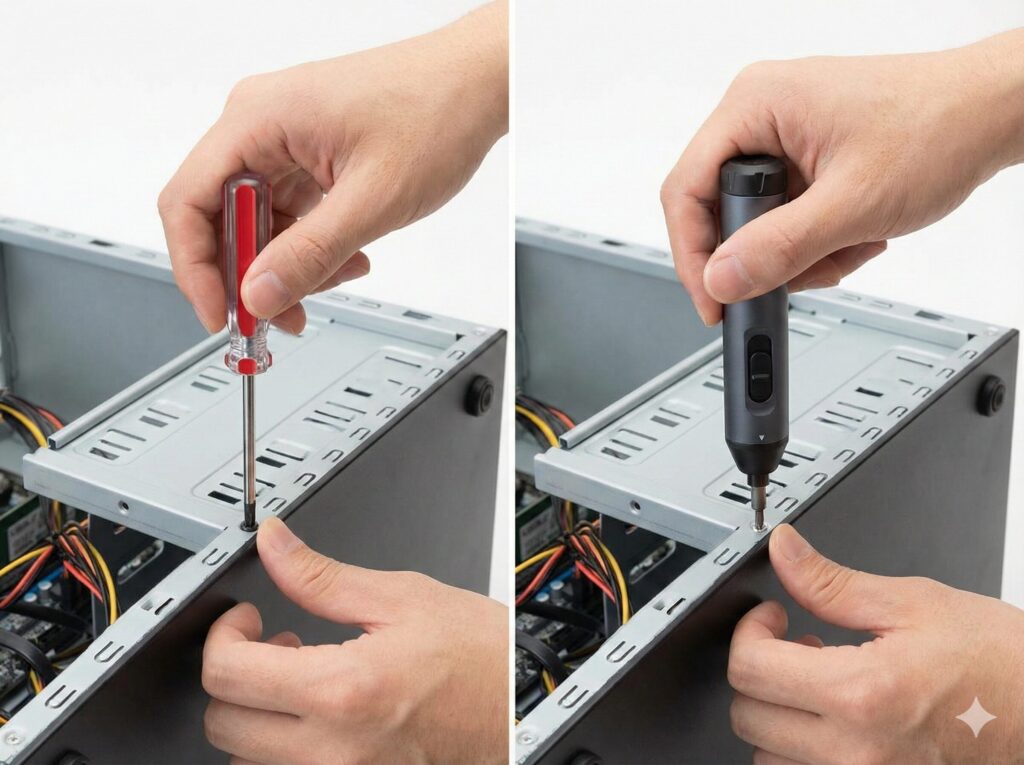
それは、すべての工程を電動だけで済ませることではなく、電動の圧倒的なスピードと、人間の指先による繊細なセンサー(手締め)を組み合わせる「ハイブリッド・ワークフロー」です。
プロのビルダーも実践している、絶対にパーツを壊さない手順をご紹介しますね。
推奨ワークフロー
- 手で仮入れ(逆回転スタート):
いきなり電動で回してはいけません。まずは指先でネジをつまんで、ネジ穴に入れます。
コツは、最初に左(緩める方向)に軽く回すこと。「カチッ」とネジ山が噛み合う音がしたら、そこから右(締める方向)に指で1〜2回転だけ回します。
このひと手間で、ネジが斜めに入ってしまうクロススレッドを100%防げますよ。 - 電動で早回し(仮締め):
ネジがスムーズに入っていることを確認したら、いよいよ電動ドライバーの出番。
スイッチを入れて一気に回しますが、ネジが座面に当たる(着座する)直前でサッとスイッチを離します。
完全に締め切らず、少し遊びがある状態で止めるのが最大のポイントです。 - 対角線で締める:
マザーボードなどの複数のネジがある場合、まずはすべてのネジを「仮締め」の状態にしておきます。
そして、対角線の順番(左上→右下→右上→左下…)で少しずつ締めていくことで、基板の歪みを防ぐことができます。 - 手動で本締め:
最後は、電動ドライバーの回転をロックし(あるいは手動ドライバーに持ち替えて)、自分の手で「グッ」と締めます。
手首に「クッ」と確かな抵抗を感じたら、そこが適正なトルクです。
この「最後のひと締め」の感触だけは、機械任せにせず自分の手でしっかり確認することが、安全への一番の近道かなと思います。
この手順を守ることで、何十本もの長いネジを回す「苦労」は電動が肩代わりしてくれて、大切なパーツを守る「責任」は人間が持つことができます。
特にベッセルの電ドラボールなどは、この「手締め本締め」のしやすさがすごく考慮されているので、PC自作に非常に理にかなったツールと言えますね。
PC組み立ての電動ドライバー活用まとめ
PC組み立てにおける電動ドライバーは、選び方と使い方さえ間違えなければ、自作ライフをより楽しく、そして快適にしてくれる最高の相棒になります。
今回の内容をまとめると、初心者が一台目を選ぶなら、安全性を最優先した「パナソニック EZ7412」のような低トルク・ブレーキ付きモデルがおすすめ。
あるいは、汎用性とコストパフォーマンスを重視するなら「ベッセル 220USB-P1」を低速モードで運用し、寸止めテクニックを磨いていくのが良いですね。
そして、精密作業用としてシャオミのようなペン型をサブで持っておけば、もう完璧です。
逆に、「プロ用でカッコいいから」といって安易に高トルクなインパクトドライバーを使うのは絶対に避けてくださいね。
道具は、ただパワーが強ければいいというものではないんです。
対象物(PCパーツ)に対する「優しさ」を持った道具をしっかり選ぶことが、結果としてトラブルのない、美しいPCを組み上げることに繋がります。
そして何より大切なのは、「最後は自分の手の感覚で締める」という基本を忘れないこと。
便利なツールを賢く取り入れて、あなただけの最高のPC作りを存分に楽しんでくださいね!