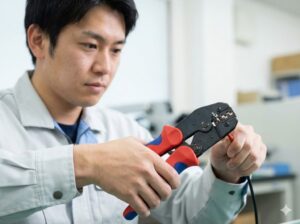
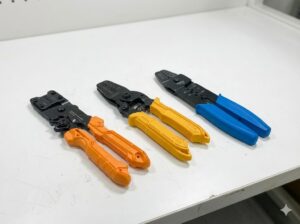
自宅のインターネット環境をより快適にするために、あるいは部屋の模様替えに合わせて配線をスッキリさせるために、「LANケーブルを自分で好きな長さに作りたい!」「ツメが折れたコネクタだけを修理したい!」と考える方は意外と多いのではないでしょうか。
最近はYouTubeなどの動画サイトでも自作方法が紹介されているので、DIY心がくすぐられますよね。
そこでまず思い浮かぶのが、「LANケーブルを作るための道具(かしめ工具)はどこで買えるのか?」という疑問です。
「近所のカインズやコーナンといったホームセンターに行けば売っているの?」
「売り場はどこ?」
「もしかしてダイソーなどの100均でも代用できる安価なものがあるんじゃないか?」
など、調べれば調べるほど、様々な疑問や不安が次から次へと湧いてくるものです。
実際に初めてLANケーブルを自作しようとする人などは、工具の種類の多さに圧倒され、どれを選べばいいのか分からずに売り場の前で30分以上立ち尽くした経験がある方も多いでしょう。
実は、LANケーブルの自作は、工具の選び方や部材(コネクタとケーブル)の組み合わせを一つでも間違えると、せっかく苦労して作業しても「まったく繋がらない」「通信速度が極端に遅い」「すぐに断線してしまった」といったトラブルに直結する、意外と奥が深い作業なのです。
この記事では、実際にホームセンターの店舗を回って調査した工具の取り扱い実態から、プロの通信工事業者も実践している失敗しないための工具選びの基準、そして「どうしても工具を買いたくない」という方のための裏技的な代替手段まで、詳しく解説していきます。
これを読めば、無駄な買い物をすることなく、ご自身の環境にぴったりの方法でネットワーク環境を整備できるようになるはずです。
- 主要ホームセンターにおけるかしめ工具の取り扱い状況と売り場の特徴
- 初心者がやりがちな100均での代用やマイナスドライバー使用のリスク
- 失敗しないための工具選びの基準とCat6Aなどの規格への対応
- 工具を買わずにLANケーブルを修理・自作するための代替手段
本記事の内容
ホームセンターでLANケーブル用かしめ工具を選ぶポイント
「よし、今日ホームセンターに行って工具を買おう!」と思っても、広い店内のどこを探せばいいのか、そして棚に並ぶたくさんの商品の中からどれを手に取れば正解なのか、初心者の方にはハードルが高いものです。
適当に買ってしまうと、家のケーブルに使えなかったり、作業が恐ろしく難しくなったりして、結局「安物買いの銭失い」になりかねません。
ここでは、主要なホームセンターでのリアルな取り扱い状況や、絶対に失敗しないための工具選びの具体的なポイントを、専門用語をできるだけ使わずに分かりやすくお話しします。
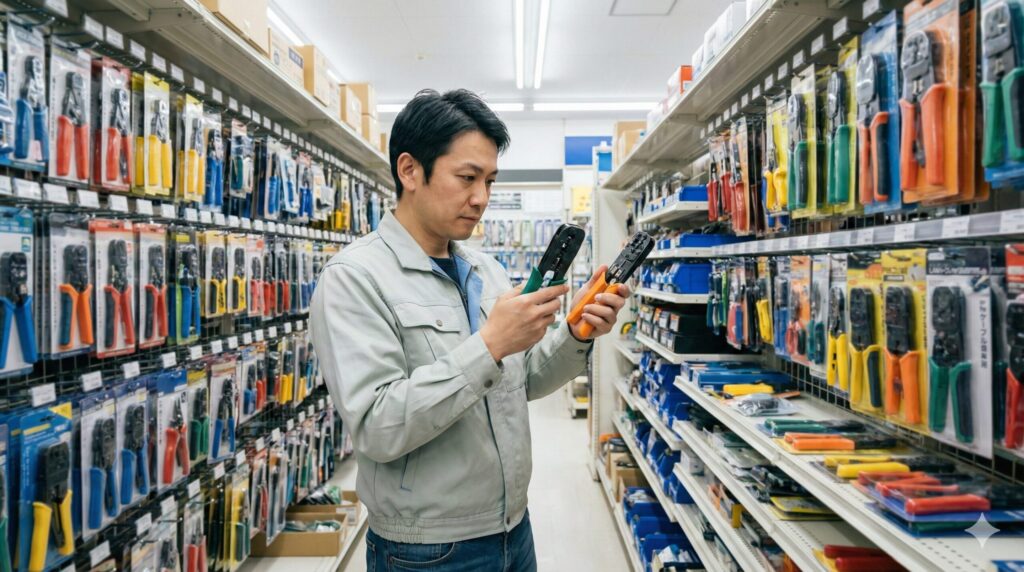
カインズやコーナンの売り場と在庫状況
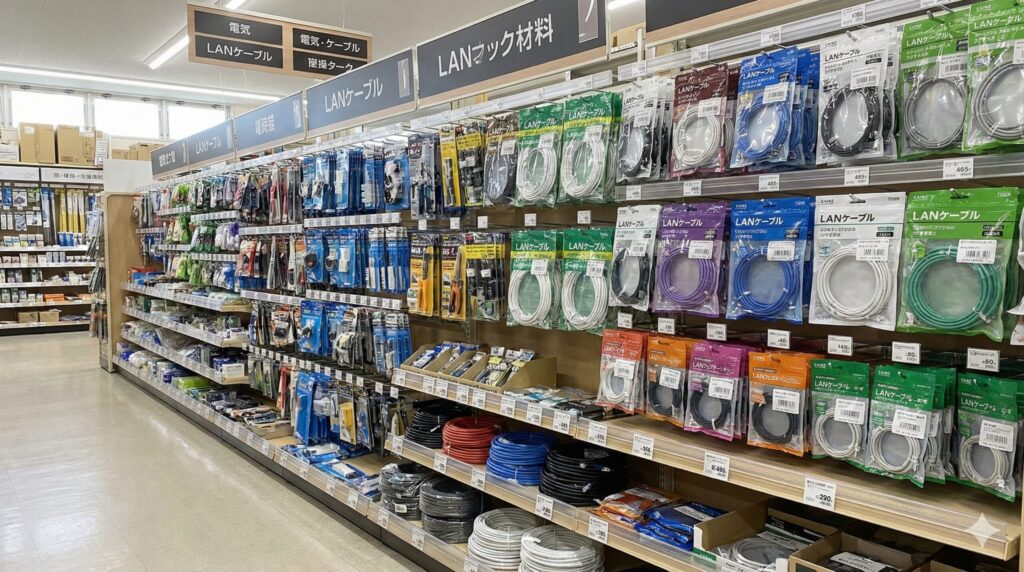
まず、皆様が一番知りたいであろう「ホームセンターのどこの売り場に行けばいいのか?」という点について詳しく掘り下げてみましょう。
LANケーブルのかしめ工具は、一般的なドライバーやペンチが並んでいる「工具売り場」には置いていないことがほとんどです。
正解は、大きく分けて「電材・照明売り場」または「PC周辺機器・事務用品売り場」のどちらかになりますが、これは店舗の規模やチェーンごとの戦略によって大きく異なります。
例えば、業界最大手のカインズ(CAINZ)の場合、特に「資材館」を併設しているような大型店舗では、プロの電気工事士さんも利用するため、ラインナップが非常に充実しています。
電材売り場の奥にある「通信・防犯コーナー」に行けば、家庭用の手頃なモデルから、プロが現場で使うような高耐久なモデルまで幅広く在庫されていることが多いですね。
カインズの強みは、オンラインの商品検索システム「CAINZ-DASH」やアプリを使って、行く前に「〇〇店に在庫が何個あるか」まで正確に把握できる点です。
広い店内を歩き回る前に、スマホで在庫確認をしておくと、無駄足を踏まずに済みます。
一方、コーナン(Kohnan)、とりわけ「コーナンPRO」のような職人向けの店舗では、少し毛色が異なります。
ここではLAN工具が「パソコン用品」としてではなく、建物の壁の中に配線を通すための「建築・電設資材」として扱われている傾向があります。
そのため、PC売り場を探しても見つからず、電気配線器具の棚(コンセントやスイッチが並んでいる場所)の近くにひっそりと置かれていることがあります。
取り扱いメーカーも、PC周辺機器メーカーのエレコムやサンワサプライだけでなく、電設資材に強いオーム電機や、場合によってはジェフコムといった専門メーカーの製品が並んでいることもあり、より実用重視の品揃えと言えるでしょう。
その他のチェーン、例えばコメリの「ハード&グリーン」のような小型店では、在庫スペースに限度があるため、置いていないか、あっても選択肢が1つしかないというケースも多々あります。
もし近くに大型店がない場合は、事前に電話で「LANケーブルのコネクタを圧着するペンチは置いていますか?」と問い合わせるのが確実です。
店員さんに聞く際は、「かしめ工具」と言っても通じない場合があるので、「LANケーブルのコネクタを付ける工具」と伝えるとスムーズですよ。
チェックポイント
- まずは「電材・照明売り場」の通信コーナーを探し、なければ「事務用品・PC用品売り場」へ移動しましょう。
- カインズやDCMなどの公式サイトやアプリを活用し、事前に「店舗在庫」を確認するのが最も確実で時間の節約になります。
- 店員さんに尋ねる際は専門用語を使わず「LANケーブルのコネクタを付ける工具」と具体的に伝えましょう。
LANケーブルかしめ工具のおすすめと選び方
売り場にたどり着くと、そこには2,000円前後の簡易的なものから、中には1万円を軽く超えるような高価なものまでずらりと並んでいて、正直どれを選べばいいのか迷ってしまうと思います。
「どうせ1回か2回しか使わないし、一番安いのでいいや」と安易に選んでしまうのが、実は一番危険な落とし穴です。
DIYでLANケーブルを自作するなら、私は声を大にして「ラチェット機構付き」の工具を選ぶことを強く、強くおすすめします。
「ラチェット機構」とは、工具のハンドルを握り込む際に「カチ、カチ、カチ」と段階的にロックがかかり、最後まで完全に握り込まない限りハンドルが元の位置に戻らない仕組みのことです。
なぜこれが重要かというと、LANケーブルの圧着作業(かしめ)は、8本の金属ピンをケーブルの芯線に「突き刺す」必要があるため、想像以上に強い力と均一な圧力が必要になるからです。
ラチェット機能がない安価な工具(単なるペンチのような構造のもの)だと、作業者の握力に依存してしまうため、「握ったつもりでも奥まで刺さっていなかった」という事態が頻発します。
これが接触不良の原因となり、「苦労して配線したのにネットが繋がらない」「少しケーブルを動かすと切断される」という悲劇を招くのです。
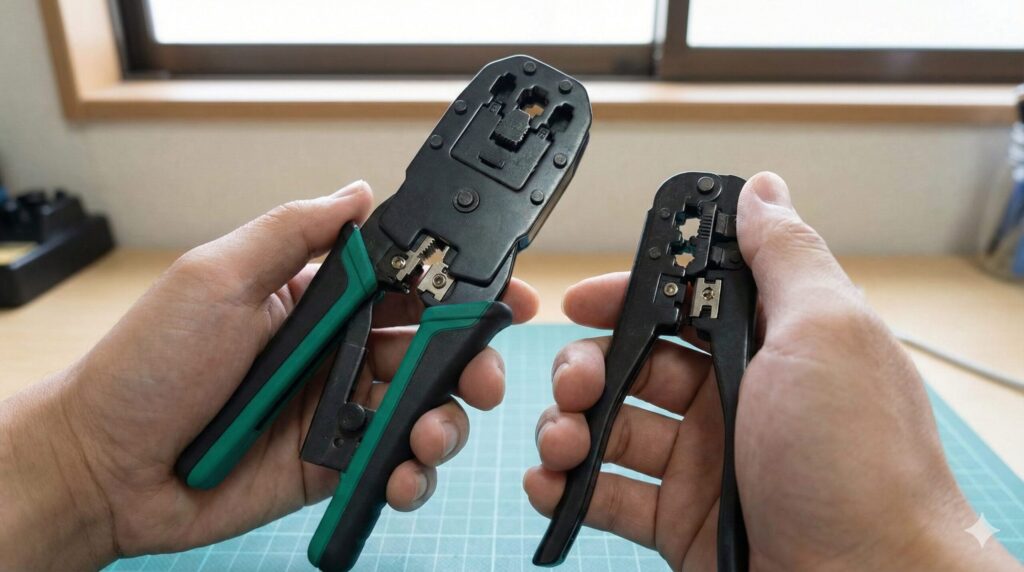
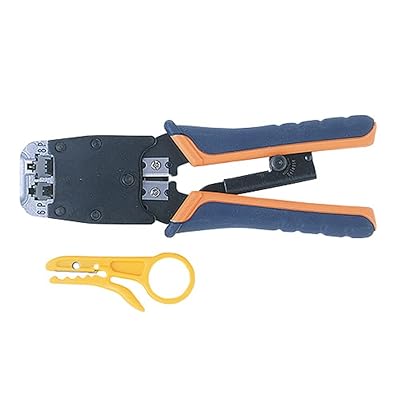
具体的な価格帯としては、4,000円〜6,000円程度の「スタンダードクラス」が、性能とコストのバランスが最も良く、DIY用途には最適解と言えます。
このクラスであれば、ラチェット機構はもちろん、ケーブルの外被覆を剥くための「ストリッパー」や、余分な線を切る「カッター」も一体化されていることが多く、これ一本で作業が完結します。
代表的な製品としては、エレコムの「LD-KKTA2」やサンワサプライの「HT-500R」などが挙げられます。
これらは多くのホームセンターで取り扱いがあり、グリップも握りやすい樹脂製になっているため、初心者の方でも手が痛くなりにくく、確実な作業が可能です。


 ポチップ
ポチップ
 ポチップ
ポチップ
Cat6A対応など規格確認の重要性
工具を選ぶ際にもう一つ、絶対に見落としてはいけない重要なポイントがあります。
それは、作成しようとしているLANケーブルの「カテゴリ(規格)」に、その工具が対応しているかどうかです。
特に、最近の高速インターネット回線(10Gbpsなど)に合わせて、「Cat6A(カテゴリ6A)」のケーブルを自作したいと考えている方は、細心の注意が必要です。
LANケーブルには、Cat5e、Cat6、Cat6Aといった規格があり、数字が大きくなるほど高速通信に対応しますが、それに伴ってケーブルの物理的な構造も変化します。
Cat6Aのケーブルは、外部からのノイズ(エイリアンクロストーク)を防ぐために、ケーブル自体が太く作られていたり、内部に「十字介在」と呼ばれるプラスチックの仕切りが入っていたりします。
また、コネクタ(プラグ)の形状も、微妙にサイズが異なったり、金属製のシールドが付いていたりと、旧規格のものとは互換性がない場合が多いのです。
もし、Cat5e専用の古いタイプのかしめ工具を使って、無理やりCat6Aのコネクタを圧着しようとするとどうなるでしょうか。
「コネクタが工具の穴に入らない」「圧着できたように見えても、ピンが正規の深さまで刺さっていない」「コネクタのプラスチック部分を破損させてしまう」といったトラブルが起きます。
さらに恐ろしいのは、見た目は綺麗にできているのに、電気的な特性(インピーダンス)が整合せず、10Gbpsの回線契約をしているのに通信速度が100Mbpsしか出ない、といった「目に見えない不具合」が発生することです。
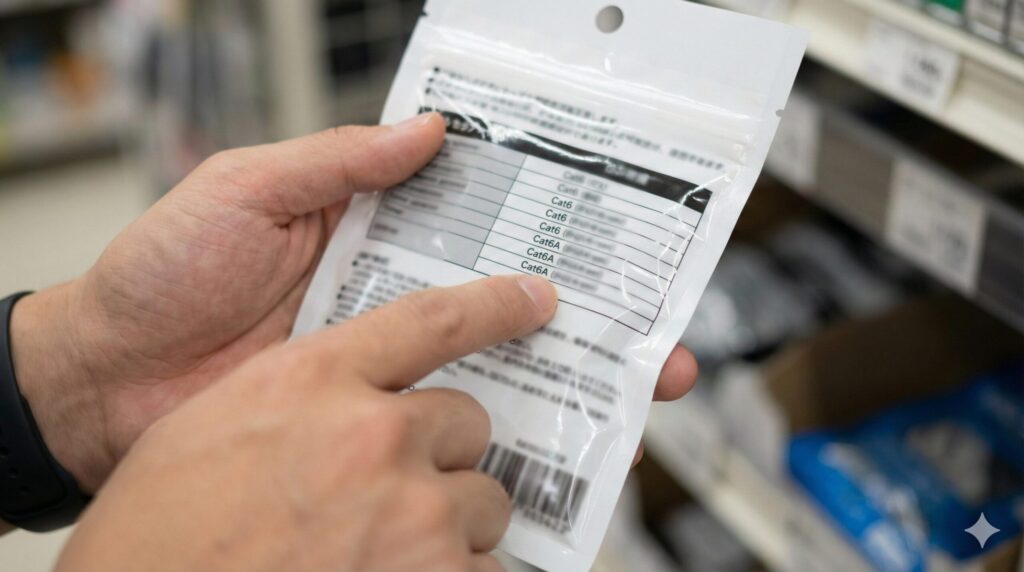
こうしたトラブルを避けるためにも、購入前には必ずパッケージの裏面にある「対応スペック」の欄を確認してください。
「Cat6対応」「Cat6A対応」といった表記が明記されているものを選ぶのが鉄則です。
特に、業務用の信頼性が高い部材メーカーであるパンドウイットコーポレーションの資料
(出典:パンドウイットコーポレーション『ネットワーク配線部材カタログ』)などでも示されている通り、カテゴリ6A以上の施工には非常に高い精度が求められるため、規格に適合した専用工具の使用が前提となっています。
「大は小を兼ねるだろう」と安易に考えず、自分が使うケーブルの規格に合った適切な道具を選ぶことが、成功への第一歩です。
注意点
パッケージの裏面を必ず確認し、「Cat6対応」や「Cat6A対応」の表記があるかチェックしてください。
特に高性能なケーブルを使いたい場合は、対応するコネクタの種類も限定されるため、慎重な選定が必要です。
100均やダイソーでの取り扱いを調査
DIY好きの方なら、「なんとか安く済ませたい」「まずはダイソーやセリアを見てからにしよう」と考えるのが自然な心理かと思います。
私も100円ショップの工具コーナーは大好きでよく利用しますが、ことLANケーブルのかしめ工具に関しては、残念ながら期待を裏切る結果をお伝えしなければなりません。
結論から申し上げますと、ダイソー、セリア、キャンドゥなどの主要な100円ショップでは、LANケーブル用の「かしめ工具」は一切販売されていません。
なぜ売っていないのでしょうか?それには明確な理由があります。
RJ-45コネクタを圧着する工具は、8本のピンを同時に、かつミクロン単位の精度で押し込むための「金属製の金型(ダイス)」が必要になります。
この金型を製造し、ラチェットなどの可動機構を組み込むには、どう頑張っても数百円のコストでは収まらないのです。
もし仮に100円〜500円で作れたとしても、精度が悪すぎて使い物にならず、クレームの嵐になってしまうでしょう。
ですので、「大型店ならあるかもしれない」「300円ショップならあるかもしれない」と思って探し回るのは、残念ながら時間とガソリン代の無駄に終わる可能性が極めて高いです。
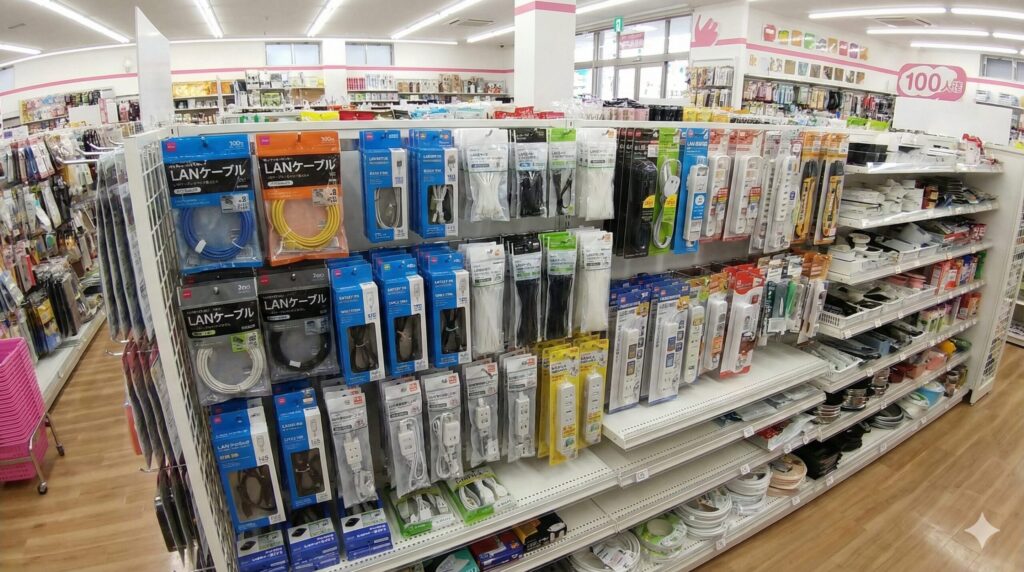
ただし、100均が全く役に立たないわけではありません。
「工具」は売っていませんが、「LANケーブルそのもの(Cat6対応など)」や、長さが足りない時に便利な「延長コネクタ(中継アダプタ)」、配線を壁に固定するための「ケーブルステップル」や「配線モール」、余ったケーブルを束ねる「結束バンド」などは豊富に取り扱っています。
ですので、工具やコネクタといった心臓部はホームセンターや通販でしっかりしたものを購入し、配線を綺麗に整理するための周辺グッズは100均で揃える、という使い分け(ハイブリッド戦略)が、最も賢くコストを抑える方法だと言えます。
マイナスドライバーでの代用は絶対NG
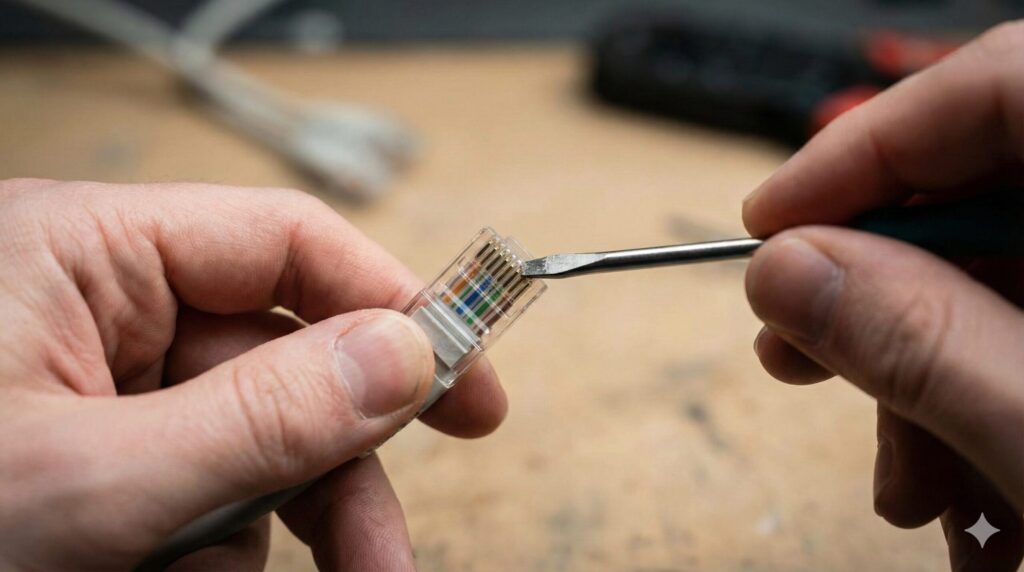
インターネットを見てみると、個人のブログ、あるいはYouTubeの一部で、「専用工具を使わずに、マイナスドライバーを使ってピンを一本ずつ押し込んで自作する方法」が紹介されているのを見かけることがあります。
工具代を節約したい一心で、この方法を試そうとしている方がもしいたら、私は全力で止めに入ります。
これは、電気通信的にも物理的にも、絶対にやってはいけない極めて危険な方法だからです。
その理由は大きく分けて3つあります。
1つ目は「接触不良がほぼ確実に起きる」ことです。
専用工具は8本のピンを同時に均一な力で押し込みますが、手作業で1本ずつ押し込むと、どうしても深さにバラつきが出ます。
「1番ピンは深く刺さっているけど、3番ピンは浅い」といった状態になり、これではまともに通信できません。
2つ目は「コネクタを破壊するリスク」です。
LANコネクタのプラスチックは精密に作られており、ピンの間には「隔壁」と呼ばれる薄い壁があります。
マイナスドライバーが滑ってこの隔壁を傷つけたり、ピンを斜めに押し込んで隣のピンと接触(ショート)させてしまったりする可能性が非常に高いのです。
そして3つ目、これが最も怖いのですが、「接続機器を破壊・発火させるリスク」です。
最近のネットワーク機器は、LANケーブルを通じて電力を供給する「PoE(Power over Ethernet)」という機能を持っているものが増えています(防犯カメラやWi-Fiアクセスポイントなど)。
もし、無理な自作でピン同士がショートした状態でPoE対応のハブに接続すると、過大な電流が流れて機器の回路が焼き切れたり、最悪の場合はコネクタ部分が発熱して発火事故に繋がったりする恐れがあります。
数千円の工具代をケチった結果、数万円のルーターを壊したり、火事のリスクを負ったりするのは、どう考えても割に合いません。
安全と安心を買うという意味でも、必ず専用のかしめ工具を使用してください。
プロの視点
PoE(LANケーブルで電気を送る仕組み)を使っている場合、不適切な加工によるショートは発火のリスクにも繋がります。
安全のためにも、必ず専用の工具を使用してください。
ホームセンターでのLANケーブル用かしめ工具レンタルと自作
「専用工具が必要なのは分かったけれど、たった1本のケーブルを直すためだけに5,000円も払うのはやっぱり抵抗がある…」
「DIYは好きだけど、今後また使うかどうかわからない工具を家に置いておくのも邪魔だなあ」
そんなふうに悩む方も多いはずです。私もミニマリスト志向があるので、その気持ちは痛いほど分かります。
そこで検討したいのが、ホームセンターの「工具レンタルサービス」の活用です。
また、実際に工具を手に入れた後の作業手順や、そもそも工具を一切使わずに解決する「第三の選択肢」についても解説していきます。
コーナン等の店舗でレンタルは可能か
最近のホームセンターは、「モノを売る」だけでなく「コト(体験)を提供する」ことに力を入れており、DIY用の工具レンタルサービスが充実してきています。
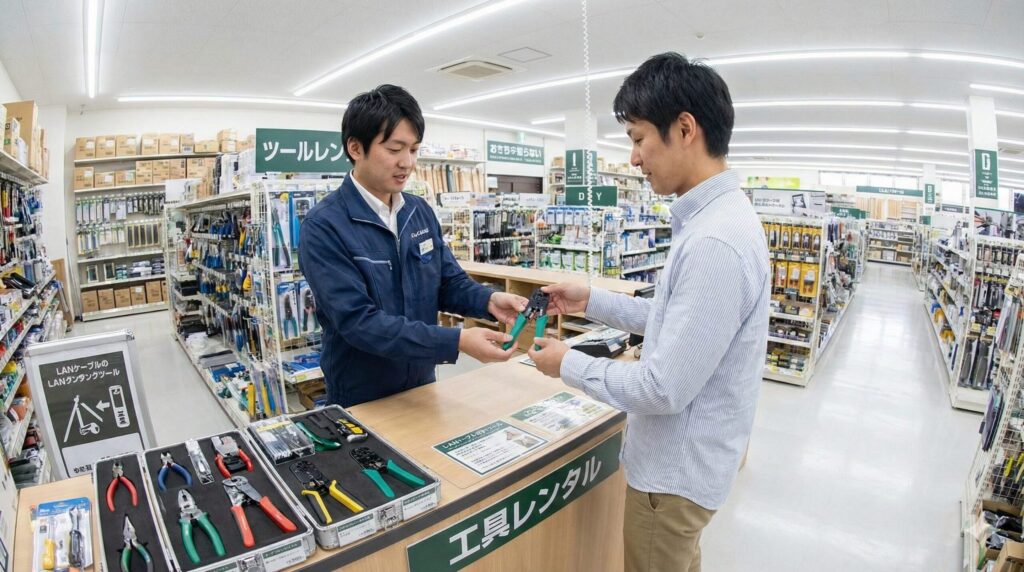
その中で、LANケーブルのかしめ工具がレンタルできる可能性が最も高いのが「コーナン」です。
コーナンでは「DIYラボ」などの名称で工作スペースを提供している店舗があり、そこでは有料(2泊3日で数百円程度)で様々な工具を貸し出しています。
店舗によっては、そのラインナップの中に圧着工具が含まれている場合があるのです。
ただし、注意が必要なのは、電動ドリルやサンダー、ジグソーといった一般的な電動工具に比べると、LANケーブルかしめ工具はかなり「ニッチ(マニアック)」な部類に入るということです。
そのため、すべての店舗で用意されているわけではなく、大型店であっても「置いていない」と言われることが多々あります。
また、Webサイトで全店舗のレンタル在庫が公開されているわけではないため、いきなりお店に行くのはリスクが高すぎます。

確実な方法は、Googleマップなどで最寄りの店舗を調べ、電話で直接問い合わせることです。
「もしもし、工具のレンタルについてお伺いしたいのですが、LANケーブルのコネクタを圧着する工具は貸し出しされていますか?」と聞いてみてください。
もし近隣の店舗になければ、残念ですがホームセンターでのレンタルは諦めるしかありません。
その場合は、インターネット上の「郵送レンタルサービス」を探すのも一つの手です。
「グリーンゲート」などの専門業者が、往復送料込みで2,000円弱で貸し出しているケースもあります。
購入するよりは安く済みますが、送料を含めると「買った方が手元に残るしお得かも?」という微妙なラインになることもあるので、コスト計算は慎重に行いましょう。
失敗しない使い方の手順と配線の並び
道具が揃ったら、いよいよ自作作業の開始です。
LANケーブルの作成で、初心者の方が最もつまづきやすく、かつ失敗の原因となるのが「配線の色の並び順」です。
LANケーブルの中には8本の細い線が入っており、これを決まった順番に並べてコネクタに差し込む必要があります。
この順番には「T568A」と「T568B」という2つの規格がありますが、現在日本国内で一般的に使われているのは「T568B(B配線)」という規格です。
コネクタの平らな面(ツメがない方)を自分に向けて、ケーブルの左側から以下の順番で線を並べます。
ここを間違えると通信できませんので、この表を見ながら慎重に作業してください。
| ピン番号 | 線の色 | 特徴 |
|---|---|---|
| 1番 | 白橙(橙と白の縞) | 送信データ(+) |
| 2番 | 橙 | 送信データ(-) |
| 3番 | 白緑(緑と白の縞) | 受信データ(+) |
| 4番 | 青 | (電話線用などに留保) |
| 5番 | 白青(青と白の縞) | (電話線用などに留保) |
| 6番 | 緑 | 受信データ(-) |
| 7番 | 白茶(茶と白の縞) | 予備(PoE給電等) |
| 8番 | 茶 | 予備(PoE給電等) |
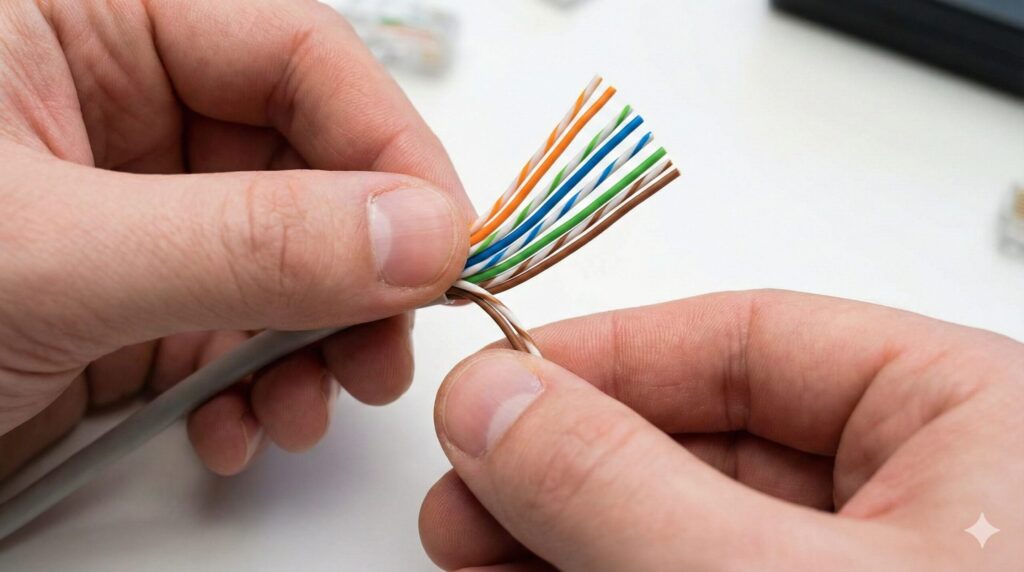
具体的な手順としては、まず外側の被覆を2〜3cmほど剥き、中のよりを丁寧に戻して真っ直ぐに伸ばします。
その後、上記の順番通りに隙間なく並べ、指でしっかりと固定したまま、先端をニッパーで斜めにならないよう一直線にカットします。
そして、並びが崩れないように慎重にコネクタの奥まで差し込みます。
この時、ケーブルの外皮(青やグレーの被覆部分)が、コネクタのくさび部分よりも奥まで入っていることを確認してください。
ここが浅いと、ケーブルを引っ張った時にすぐに芯線が抜けてしまいます。
最近では、コネクタの先端から芯線が突き出る「貫通型」のコネクタと対応工具も販売されており、これを使うと配線順序を目視で確実に確認できるため、初心者の方の失敗率が劇的に下がります。
単線とより線に合うコネクタの選び方
工具選びと同じくらい重要なのが、「ケーブルとコネクタの相性」です。
ホームセンターのケーブル売り場には、主に2種類のLANケーブルが存在することをご存知でしょうか。
それが「単線(たんせん)」と「より線(よりせん)」です。
- 単線 (Solid):
芯線が1本の太い銅線でできています。
硬くて曲げにくいですが、電気抵抗が小さく信号が減衰しにくいため、10m以上の長距離配線や、壁の中を通す配線に向いています。 - より線 (Stranded):
7本の極細の銅線を撚り合わせて1本の芯線にしています。
非常に柔らかくて取り回しやすいため、パソコン周りの短い配線や、頻繁に抜き差しするパッチケーブルに向いています。
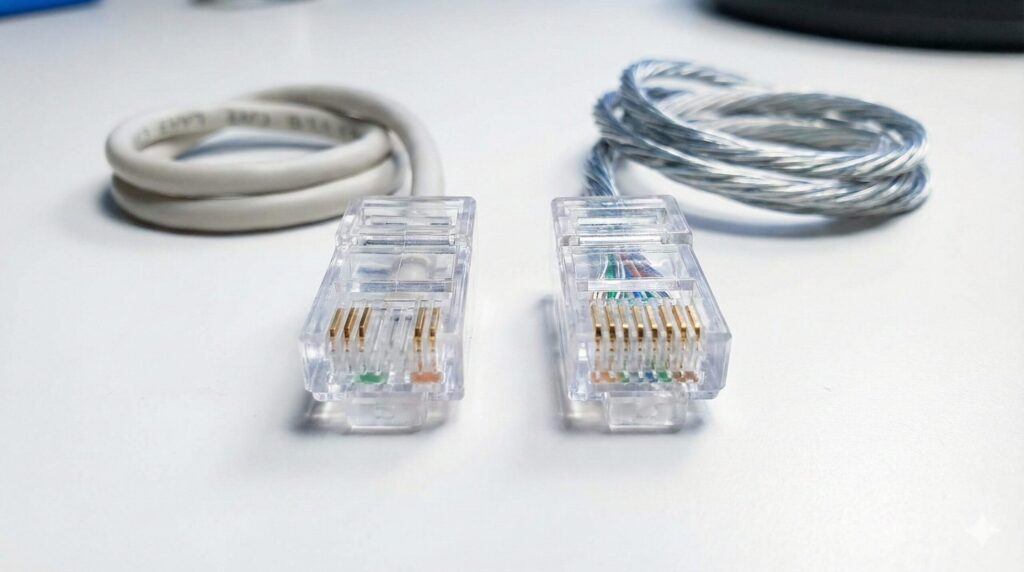
ここで絶対に注意していただきたいのが、「単線用のコネクタ」と「より線用のコネクタ」は、内部の接触端子(コンタクト)の形状が異なるという点です。
単線用は太い銅線を「挟み込む」ような形状、より線用は細い銅線の束に「突き刺さる」ような形状をしています。
もし、ホームセンターで切り売りされている「単線」のケーブルを買ったのに、間違って「より線用」のコネクタを付けてしまうと、端子がうまく接触せず、通信不良や断線の原因になります。
購入の際は、パッケージの表記を穴が開くほど確認し、不安な場合は「単線・より線共用」と書かれている万能タイプのコネクタを選ぶのが最も安心です。
導通確認に必要なテスターも準備しよう
「よし、圧着完了!さっそくパソコンに繋ごう!」とはやる気持ちは分かりますが、ちょっと待ってください。
見た目は完璧にできていても、コネクタの内部では「8本のうち1本だけ届いていない」「隣の線と接触している」というミスが起きている可能性があります。
これを確認せずに機器に接続するのは、トラブルの元です。
そこで、自作派の必需品となるのが「LANテスター」です。
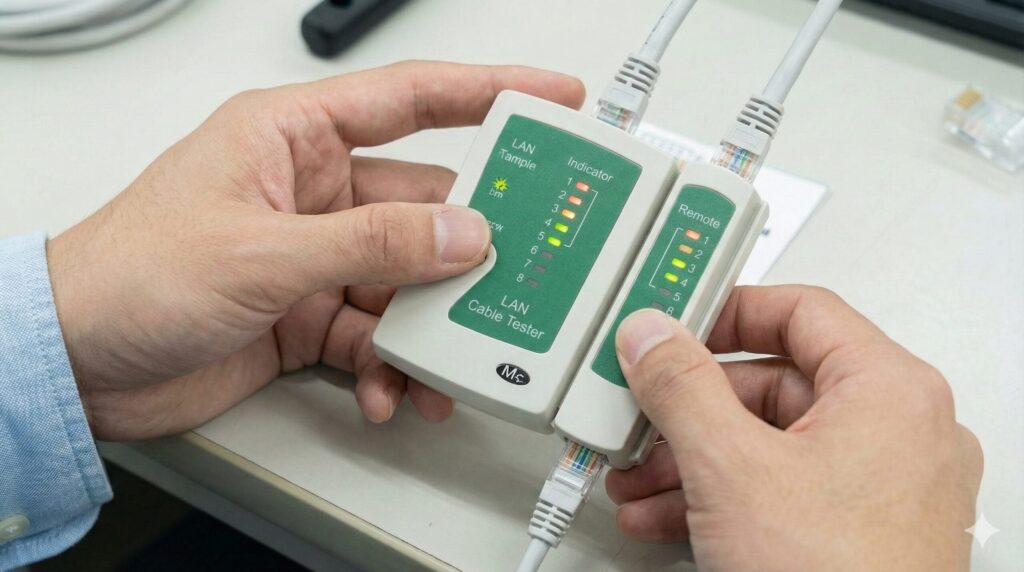
プロが使う何万円もするような高機能なものは必要ありません。
Amazonやホームセンターで数千円で売っている、親機と子機に分かれるタイプの簡易テスターで十分です。
 ポチップ
ポチップ
使い方は簡単で、ケーブルの両端をテスターに繋ぎ、スイッチを入れるだけ。
LEDランプが「1」から「8」まで、順番に「パッ、パッ、パッ」と点灯していけば合格です。
もし「3番が点かない」「順序がバラバラに光る」といった場合は、残念ながら失敗です。
LANコネクタは一度かしめると再利用ができませんので、コネクタ部分を切り落とし、新しいコネクタを使って最初からやり直す必要があります。
「テスター代がもったいない」と思うかもしれませんが、配線トラブルで何時間も悩むストレスを考えれば、絶対に持っておくべき「安心料」だと言えます。
圧着工具不要のツールレスコネクタ活用
ここまで読んで、「やっぱり専用工具を買ったり、細かい配線を並べたりするのは自分にはハードルが高い…」「もっと手軽に直せる方法はないの?」と感じた方もいらっしゃるでしょう。
そんな方にこそ知っていただきたい、画期的なアイテムがあります。
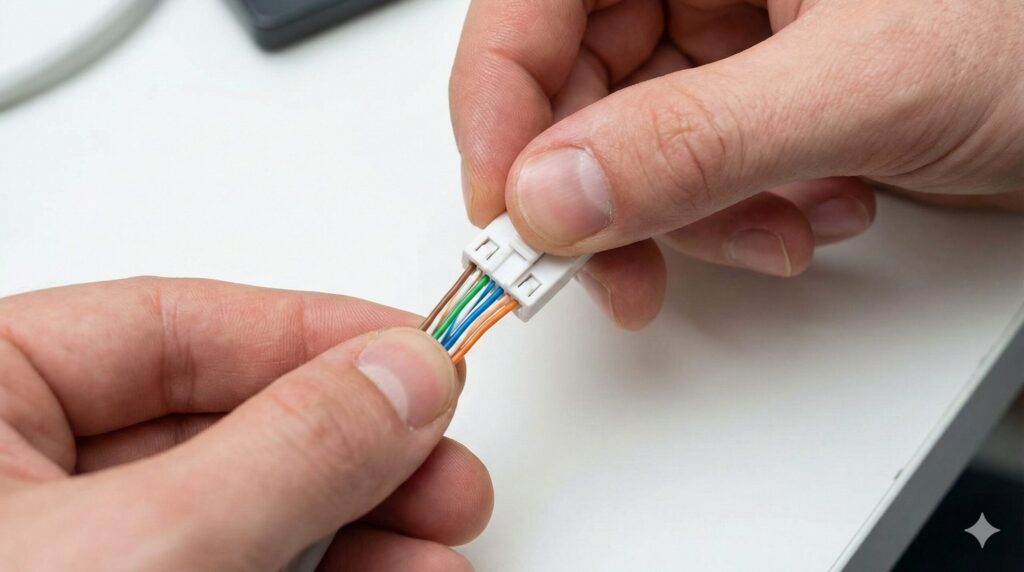
それが「ツールレスコネクタ(工具不要コネクタ)」です。
これは、サンワサプライやパンドウイットなどのメーカーから販売されている製品で、その名の通り「圧着工具を使わずに」取り付けができるコネクタです。
仕組みとしては、コネクタについているキャップや蓋のようなパーツを指でパチンと閉じることで、その物理的な力で芯線を押し込み、結線を完了させるというものです。
必要な道具は、ケーブルの被覆を剥くためのハサミやカッター、そして余分な線を切るニッパーだけ。
これなら、高価な圧着工具をわざわざ買う必要がありません。
もちろんデメリットもあります。
通常のコネクタが1個あたり数十円〜100円程度なのに対し、ツールレスコネクタは1個あたり500円〜1,500円程度とかなり割高です。
また、コネクタ自体のサイズが少し大きくなるため、ハブのポートが密集している場所では隣のケーブルと干渉する可能性があります。
しかし、「自宅のケーブルを1本か2本修理したいだけ」というケースであれば、5,000円の工具を買うよりも、1,000円のツールレスコネクタを買う方が、トータルコストは安く済みますし、何より失敗のリスクが低いのが魅力です。
ホームセンターでLANケーブルかしめ工具を探す結論
今回は、「lan ケーブル かしめ 工具 ホームセンター」をテーマに、売り場の実情から選び方、そして自作の具体的なノウハウまでを網羅的に解説してきました。
長い記事にお付き合いいただき、ありがとうございます。
最後に、皆様が取るべきアクションをまとめさせていただきます。
まとめ:あなたに最適な選択は?
- これから家中の配線をDIYする人:
迷わずカインズや通販で「ラチェット付きのかしめ工具」と「テスター」をセットで購入しましょう。
初期投資はかかりますが、確実な作業ができます。 - 1箇所だけ修理したい人:
まずはコーナン等に電話して「レンタルの有無」を確認。
なければ、高価な工具は買わずに「ツールレスコネクタ」の導入を検討するのが最も経済的です。 - 絶対に失敗したくない人:
100均やマイナスドライバーでの代用という「危険な近道」は避け、規格(Cat6Aなど)に合った正しい部材を選定してください。
ホームセンターは、単なる資材置き場ではなく、私たちのデジタルライフを支えるインフラ構築の拠点でもあります。
ぜひこの記事を参考に、ご自身のスキルや目的に合った最適なツールを手に入れ、快適で爆速なネットワーク環境をご自身の手で作り上げてみてください。
なお、記事内で紹介した製品の在庫状況や詳細な仕様については、各ホームセンターの公式サイトや店頭で最新情報をご確認いただくことを推奨いたします。
ホームセンターの記事一覧へ