PCを組み立てるプロセスにおいて、効率を上げるために電動ドライバーの導入を検討している方は多いのではないでしょうか。
一度に何十本ものネジを締める作業は意外と重労働ですし、手首への負担も馬鹿になりません。
しかし、いざ検索してみるとマキタのようなプロ用工具から、シャオミのような小型でスタイリッシュなものまで種類が多すぎて、どれが最適なのか迷ってしまいますよね。
特に「パワーが強すぎてパーツを壊してしまうのではないか」という不安や、適切なトルク管理の方法がわからず、購入に踏み切れないという声もよく耳にします。
この記事では、PCの自作に本当に使える電動ドライバーの選び方や、失敗しないための活用術を詳しくご紹介します。
- PC自作における電動ドライバーのメリットとマザーボード破損のリスク
- 適切なトルク管理の重要性とPCパーツに優しいドライバーの選び方
- パナソニックやベッセルなど用途に合わせたおすすめモデルの特徴
- インパクトドライバーの危険性と手締めを併用する正しい作業手順
本記事の内容
PC組み立ての電動ドライバー導入と選び方
PCの自作作業において、電動ドライバーは必ずしも「必須」ではありません。手動ドライバー一本でもPCは組み上がります。
しかし、一度でも自分に合った電動ドライバーを使ってしまうと、もう二度と手動だけには戻れないほどの快適さがあるのも事実です。
ここでは、PC組み立てという、精密さと力仕事が混在する特殊な作業に適したドライバーの選び方と、最も重要な安全性について、エンジニアリングの視点を交えて解説します。
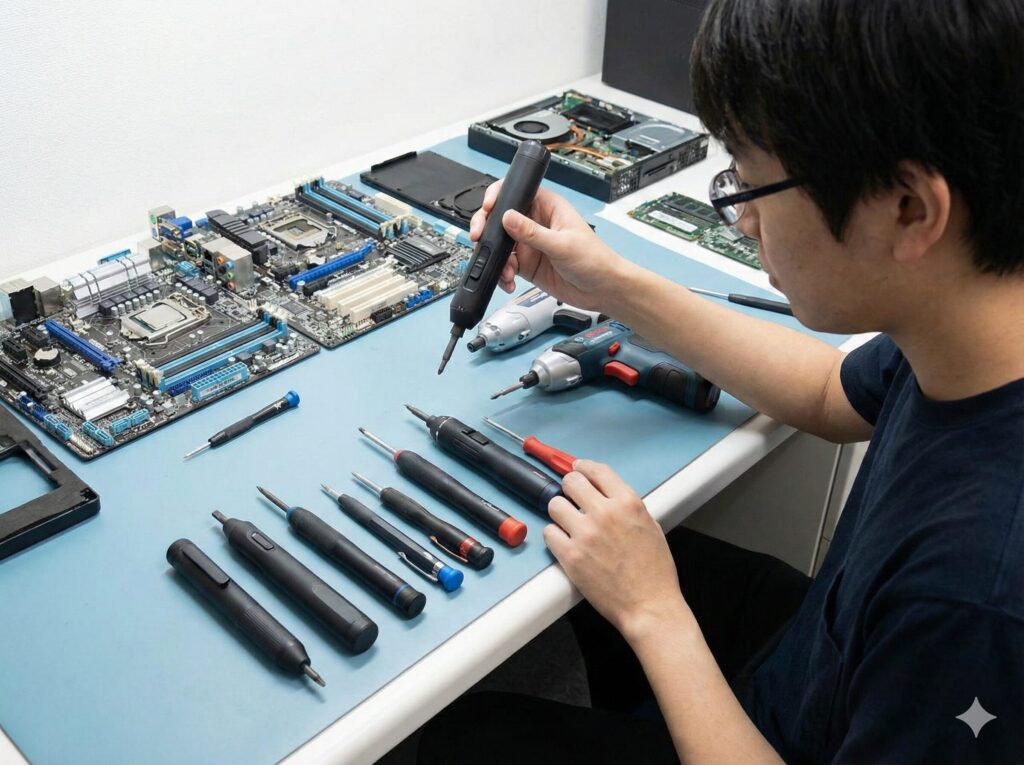
PC自作に電動工具は必要か徹底解説
「たかがネジ締め、電動なんて大げさじゃないか?」
そう思う方もいるかもしれません。しかし、結論から申し上げますと、PC自作において電動ドライバーは「必須ではないが、作業の質と安全性を高めるために非常に有効な投資」です。
まず、作業量の観点から見てみましょう。
最近のハイエンドなPCケースや、RGBファンを多用する構成では、扱うネジの数が飛躍的に増えています。
マザーボードの固定(約9本)、電源ユニット(4本)、GPUの固定(2〜3本)、2.5インチSSD(4本×台数)、そしてケースファン(4本×個数)。
水冷ラジエーターをサンドイッチ構成にする場合などは、ファン固定だけで20本以上の長いネジを回すことになります。
これをすべて手首の回転だけで行うのは、単純な労働集約的プロセスであり、作業後半には握力が低下し、ネジをナメてしまう(潰してしまう)リスクが高まります。
いわゆるRSI(反復運動過多損傷)のリスクも無視できません。
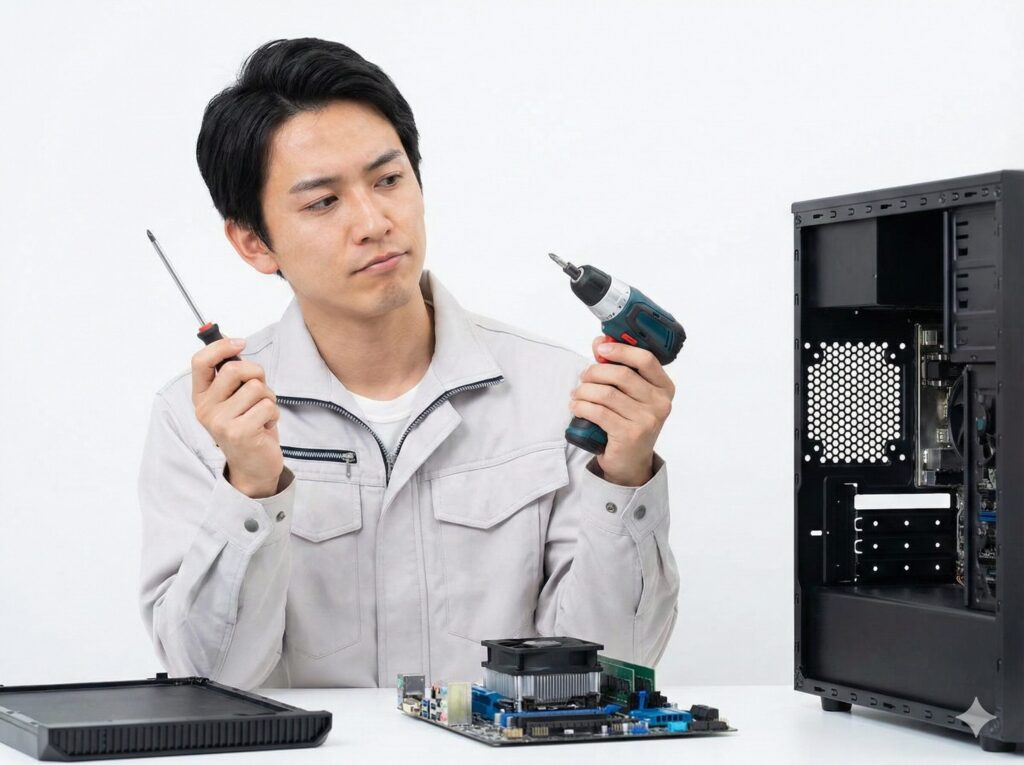
また、電動ドライバー導入のメリットは「時短」だけではありません。
むしろ重要なのは「作業精度の均一化」です。
手動で回していると、疲れてくる後半につれて締め付けが雑になったり、軸がブレてドライバーの先端がパーツに接触したりする事故が起きやすくなります。
適切な電動ドライバーを使えば、一定の速度でブレずに軸を回転させることができるため、ネジが斜めに入ってしまう「クロススレッド」の初期症状にも気づきやすくなります(変な抵抗を感じたらすぐに止められるため)。
プロのビルダーが電動工具を使うのは、単に速いからだけではなく、その方が結果としてビルドクオリティが安定するからなのです。
ただし、それは「正しいツールを選べば」という前提条件がつきます。
マザーボード破損を防ぐトルクの重要性
PC自作で電動ドライバーを使う際に、最も恐れるべき失敗。
それは「オーバートルク(締めすぎ)」によるマザーボードの破損です。
マザーボードは、ガラス繊維とエポキシ樹脂を積層した「FR-4」と呼ばれる基板の中に、髪の毛よりも細い銅の配線が何層にもわたって張り巡らされています。
もし、強力な電動ドライバーでネジを限界まで締め込んでしまうとどうなるでしょうか。
ネジ頭が基板を強く圧迫し、表面の絶縁層を破壊して銅箔を断線させたり、最悪の場合は基板そのものに「マイクロクラック」と呼ばれる目に見えない亀裂を入れたりしてしまいます。
このマイクロクラックは厄介で、組んだ直後は動くのに、数ヶ月後に熱膨張と収縮を繰り返すことで亀裂が広がり、突然PCが起動しなくなるといった原因不明のトラブルを引き起こします。
では、どのくらいの力(トルク)が適切なのでしょうか。
工学的な目安として、マザーボードをスタンドオフに固定するM3ネジの推奨トルクは、およそ「0.4N・m〜0.6N・m(ニュートンメートル)」程度と言われています。
M.2 SSDのような繊細なパーツに至っては「0.15N・m〜0.2N・m」という極めて弱い力しか許容されません。
一般的な家具組み立て用の電動ドライバーは、最小設定でも2.0N・m以上のトルクがかかることが多く、PCパーツにとっては「強すぎる」のです。
そのため、PC組み立てに使用する電動ドライバー選びで最も重要なスペックは、最大トルクの強さではなく、「いかに弱いトルクで、正確に止まれるか」という制御性能になります。

最大の敵は「慣性(イナーシャ)」
安価な電動ドライバーでよくあるのが、スイッチを指から離しても、モーターの勢いで軸が「ギュン」と数回転回り続けてしまう現象です。
これを「慣性回転」と呼びます。
PC組み立てにおいては、この余分な回転が致命的です。
ネジが着座(底付き)した瞬間に回転が止まらなければ、その回転力はすべて基板への破壊力に変換されてしまいます。
だからこそ、PC用にはスイッチを離した瞬間に電子ブレーキがかかり、ピタッと止まるモデルを選ぶことが絶対条件なのです。
作業が楽になるペン型ドライバーの魅力
次に、ドライバーの「形状」について考えてみましょう。
ホームセンターでよく見かける、拳銃のような形をした「ピストル型」や「ドリル型」のドライバー。
あれは日曜大工や家具の組み立てには最適ですが、PC自作にはあまり向いていません。
理由は単純で、PCケースの内部が非常に狭いからです。
最近のPCケースはコンパクト化が進んでいますし、大型の空冷CPUクーラー(ヒートシンク)や、分厚いグラフィックボードがひしめき合っています。
ピストル型のドライバーは本体部分(モーターやバッテリー部)が大きいため、マザーボード上のネジを締めようとすると、CPUクーラーやケースのフレームに本体がぶつかってしまうのです。
その結果、ドライバーを斜めに傾けてネジを回すことになり、ネジ山を舐めたり、ネジ穴を破壊したりする原因になります。
そこで強くおすすめしたいのが、スティック状の「ペン型」電動ドライバーです。
ペン型であれば、ドライバー本体が細長いため、パーツ同士の隙間や狭い空間にもスッと差し込むことができます。
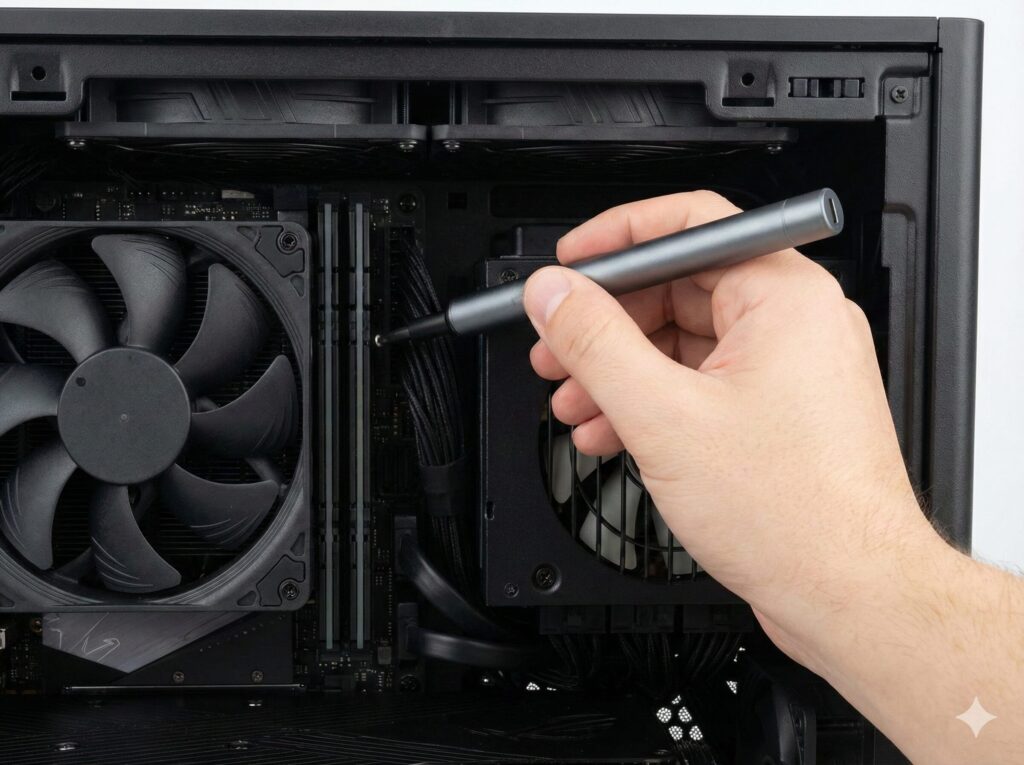
マザーボードに対して垂直にアプローチできるため、カムアウト(ドライバーがネジから外れる現象)のリスクも激減します。
また、ペン型は我々が普段使い慣れている手動のドライバーと同じような持ち方ができるため、指先の感覚を活かしやすいというメリットもあります。
「ネジが斜めに入っていないか?」「硬すぎないか?」といった指先からのフィードバックを感じ取るには、大型のグリップよりもペン型の方が圧倒的に有利なのです。
ベッセルの電ドラボールが選ばれる理由
日本の現場で絶大な支持を得ている工具メーカー「ベッセル(VESSEL)」。
そのベッセルが発売し、業界に革命を起こしたのが「電ドラボール」シリーズです。
PC自作ユーザーの間でも、もはや定番中の定番と言える存在になっています。
この製品がなぜこれほどまでに選ばれるのか。
それは、「手動ドライバーとしての完成度が極めて高いまま、電動化されている」という点に尽きます。
形状は、日本人が昔から慣れ親しんでいる「ボールグリップ型」。
手に吸い付くようなグリップ感は、力を込めやすく、微妙なコントロールも自由自在です。
PC自作において、特に古いPCを解体したりメンテナンスしたりする場合、固着してビクともしないネジに遭遇することがあります。
そんな時、繊細な電動ドライバーではモーターの保護回路が働いて回せないことがありますが、電ドラボールなら「手動」でグッと力を込めて緩めることができます。
手動時の最大耐久トルクは10N・m〜12N・mもあり、これは大人の男性が全力で回しても壊れないレベルの頑丈さです。
特におすすめなのが、回転数とトルクを3段階で切り替えられる「220USB-P1」などのモデルです。
PC作業においては、最も弱い「低モード(1.2N・m)」や「中モード」に設定して運用することで、締めすぎのリスクを軽減できます。
ただし、最小の1.2N・mでも、マザーボードのネジ(0.6N・m推奨)に対しては倍以上の力があるため、電動で最後まで締め切らず、最後は手で締める「寸止め」の技術が求められます。
この「手動と電動のシームレスな切り替え」こそが、ベッセルの真骨頂なのです。


 ポチップ
ポチップ
ベッセルを選ぶ際のポイント
PC自作メインで使う場合は、回転数が速くトルク調整が可能なハイスピードモデル(220USB-S1やP1)を選びましょう。
ただし、慣性で回り続ける傾向が若干あるため、ネジが着座する手前でスイッチを離す練習をしておくと安心です。
パナソニックのEZ7412は初心者におすすめ
もしあなたが、「寸止めのテクニックに自信がない」「絶対にマザーボードを壊したくない」と考える慎重派の方なら、パナソニックの「EZ7412(通称:miniQu / ミニック)」を強く、強くおすすめします。
価格はベッセルよりも少し高価ですが、それに見合うだけの「安心感」が手に入ります。
このドライバーの設計思想は、他の製品とは一線を画しています。
最大の特徴は、電動での締め付けトルクが「最大1.0N・m」に固定されていること。
「1.0N・m」という数値は、電動工具としては非常に弱い部類に入ります。
しかし、この弱さこそがPC自作には絶妙なのです。
ネジが着座して負荷がかかった瞬間、モーターが無理をせずに止まってくれるため、基板を破壊するほどの圧力がかかりにくい設計になっています。
(※もちろん、それでもM.2 SSDなどには強すぎるので注意は必要ですが、一般的な電動ドライバーに比べれば雲泥の差です)
さらに素晴らしいのが、パナソニックならではの電子制御技術による「ブレーキ性能」です。
スイッチ(正転・逆転ボタン)から指を離した瞬間、驚くほどピタッと回転が止まります。
慣性でダラダラと回ることがないため、狙った位置で正確に止めることができ、初心者でもプロのような「寸止め」が簡単に再現できます。
回転数も速すぎず遅すぎない絶妙な設定で、小ネジ締めに特化した作り込みはさすが電設工具のトップメーカーだと唸らされます。
 ポチップ
ポチップ
信頼の証(スペック参照)
パナソニック公式の製品情報によれば、小ネジ締めにぴったりのトルクとスピードを追求し、手締め感覚できっちり締められるよう設計されています。詳しくはメーカー公式サイト
(出典:Panasonic Store Plus『EZ7412S-R 充電ミニドライバー』)でスペックを確認できます。
PC組み立て用電動ドライバーのおすすめ活用術
自分に合った最高のドライバーを手に入れたとしても、使い方が間違っていれば、それは凶器にもなり得ます。
ここでは、具体的な製品の特性を踏まえた使い分けや、PCパーツを破損から守るための、プロも実践している安全な作業フローについて詳しく解説します。
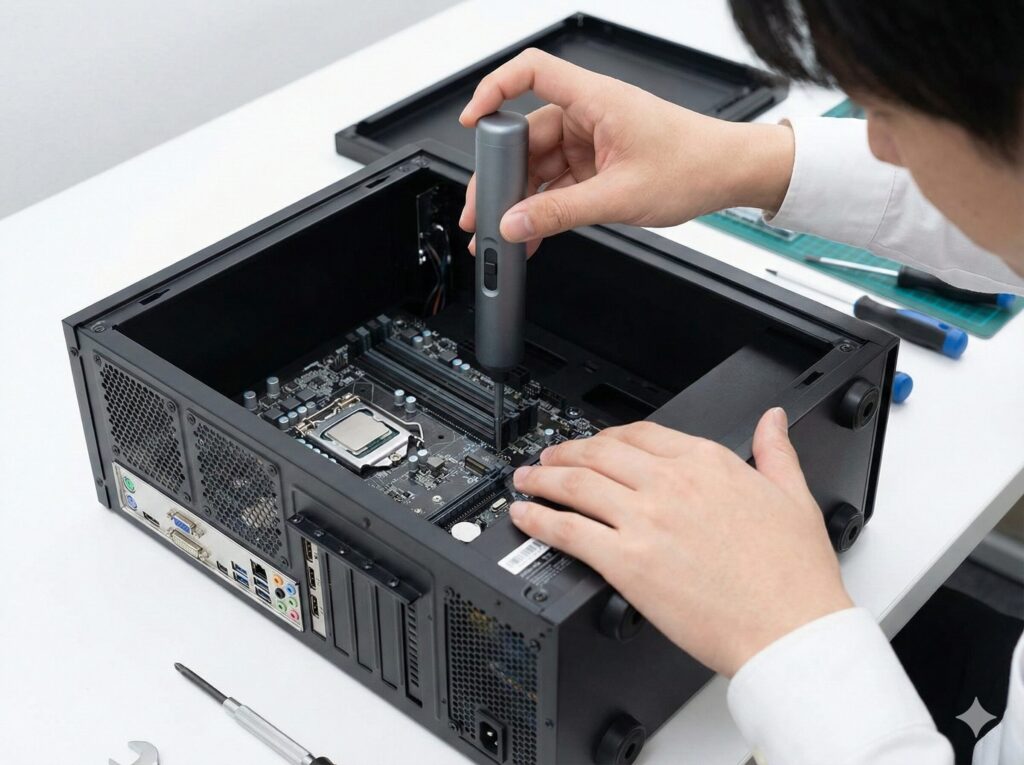
マキタのインパクトがPC自作に危険な訳
DIYをしている方なら、「電動工具といえばマキタのインパクト」というイメージをお持ちかもしれません。
その信頼性とパワーは素晴らしいものですが、PC自作の現場において、インパクトドライバーを使用することは基本的にタブー(禁忌)とされています。
なぜなら、インパクトドライバーの構造そのものが、精密機器には適していないからです。
インパクトドライバーは、その名の通り「回転方向に打撃(インパクト)」を加えて、強力にネジを締め込む工具です。
建築現場で長いコーススレッドを木材に打ち込むためのものであり、その最大トルクは100N・m〜180N・mにも達します。
PCのネジが必要とする0.5N・mと比較すると、実に200倍以上のパワーです。
トリガーを引いた瞬間、「ガガガッ!」という衝撃と共に、M3の小さなネジは一瞬でねじ切れ、ドライバーのビットはマザーボードを貫通し、修復不可能なダメージを与えてしまうでしょう。
「トリガーの引き加減で調整できるよ」という熟練の方もいますが、リスクが高すぎます。
PC自作に必要なのは「打撃」ではなく「回転」です。
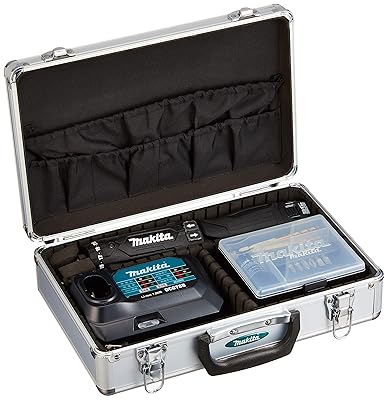
もしマキタ製品を使いたいのであれば、インパクトではなく、トルク調整クラッチがついた「ペンドリルドライバー(DF012Dなど)」を選んでください。
それでも、最小トルク設定(クラッチ1)がPCパーツには強すぎる場合が多いため、やはり細心の注意が必要です。
道具には適材適所があることを、まずは理解しておきましょう。
 ポチップ
ポチップ
用語の違いを知っておこう
「インパクトドライバー」と「ドリルドライバー(または電動ドライバー)」は似て非なるものです。
打撃を加えるのがインパクト、ただ回転するのがドリルドライバー。
PC自作には、打撃を加えないドリルドライバー系を使用してください。
シャオミはM.2 SSDの取り付けに最適
最近、Amazonなどの通販サイトでよく見かける、Xiaomi(シャオミ)やWowstickといったブランドの精密電動ドライバー。
アルミ合金のスタイリッシュなボディで、デスク周りのガジェットとしても人気ですが、これらはPC自作に使えるのでしょうか?
答えは「適材適所」です。
これらの精密ドライバーは、スマートフォン、カメラ、メガネ、ノートPCの分解修理をターゲットに開発されています。
そのため、トルクは「0.05N・m〜0.2N・m」程度と非常に微細です。
このパワーでは、デスクトップPCの電源ユニットを固定するインチネジや、新品のケースファンを固定するタッピングネジを回すことはまず不可能です。
途中でモーターが止まってしまうでしょう。
しかし、逆に言えば「M.2 SSDの取り付け」や「ノートPCの裏蓋開け」には最強のツールとなります。
M.2 SSDを固定する極小のネジは、通常の電動ドライバーではパワーがありすぎて、簡単にネジ山を舐めてしまったり、基板を圧迫しすぎたりします。
シャオミなどの精密ドライバーであれば、指先で回すような繊細なトルクで優しく締めることができるため、安心して作業ができます。
本格的にPCを組むなら、メインのパワフルなドライバー(ベッセルやパナソニック)とは別に、サブ機として精密ドライバーを一本持っておくと、作業の死角がなくなります。
 ポチップ
ポチップ
ネジ穴を守るビットのサイズと選び方
電動ドライバー本体の性能と同じくらい、あるいはそれ以上に重要なのが、先端に取り付ける「ビット(+ドライバーの先)」の選び方です。
「プラスドライバーなんて、どれも同じでしょ?」と思っていませんか?
実は、PC自作で使われるプラスネジには、明確なサイズの違いがあります。
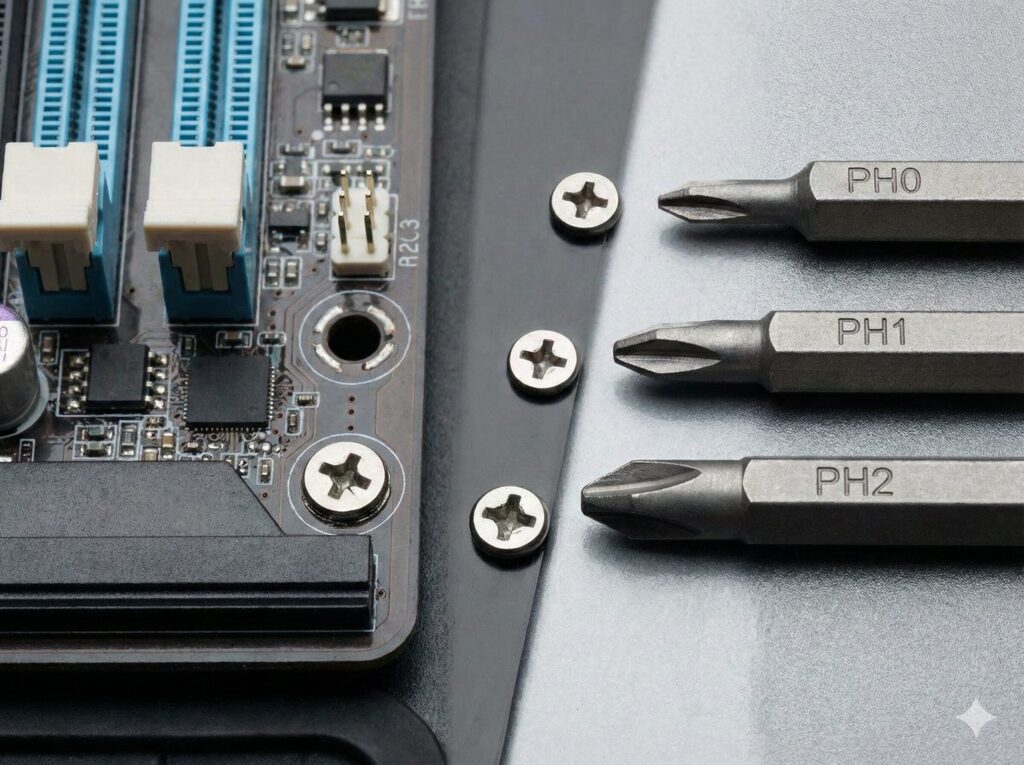
- PH2(2番):
デスクトップPCのネジの9割はこれ。マザーボード固定、電源、ケースファン、ケースパネルなど。 - PH1(1番):
ノートPCの裏蓋、一部の2.5インチSSD、M.2 SSDの固定ネジなど。 - PH0 / PH00:
M.2 SSDの極小ネジ、GPUの分解など精密作業用。
一番の落とし穴は、M.2 SSDのネジ(PH1やPH0推奨)に対して、一般的なPH2のビットを使ってしまうこと。
あるいは逆に、PH2のネジに対して、精密ドライバーセットに入っているPH1を使ってしまうことです。
サイズが合っていないと、回転のパワーがネジに伝わらず、ビットが浮き上がって空回りする「カムアウト」が発生し、一発でネジ山を削り取ってしまいます。
特に、安価な精密ドライバーセットには、デスクトップPCに必要な「太いPH2ビット」が含まれていないことがあるので注意が必要です。
また、PCケース内での作業性を考えると、ビットの長さ(軸長)も重要です。
標準付属の短いビット(45mm〜60mm)では、ドライバー本体がCPUクーラーのヒートシンクやメモリに干渉してしまい、ネジに届かないことがあります。
PC自作専用として用意するなら、軸長100mm〜150mm程度の「ロングビット」を別途購入するのが正解です。
長いビットなら、障害物を避けて奥まったネジにも垂直にアクセスでき、作業効率が格段に上がります。
| ネジの用途 | 推奨ビットサイズ | 注意点 |
|---|---|---|
| ケース・電源・MB固定 | PH2(2番) | 最も多用するサイズ。 磁力(マグネット)付きが必須。 |
| 2.5インチSSD・M.2 | PH1 / PH0 | 精密サイズ。PH2を使うと ネジ頭を舐める原因に。 |
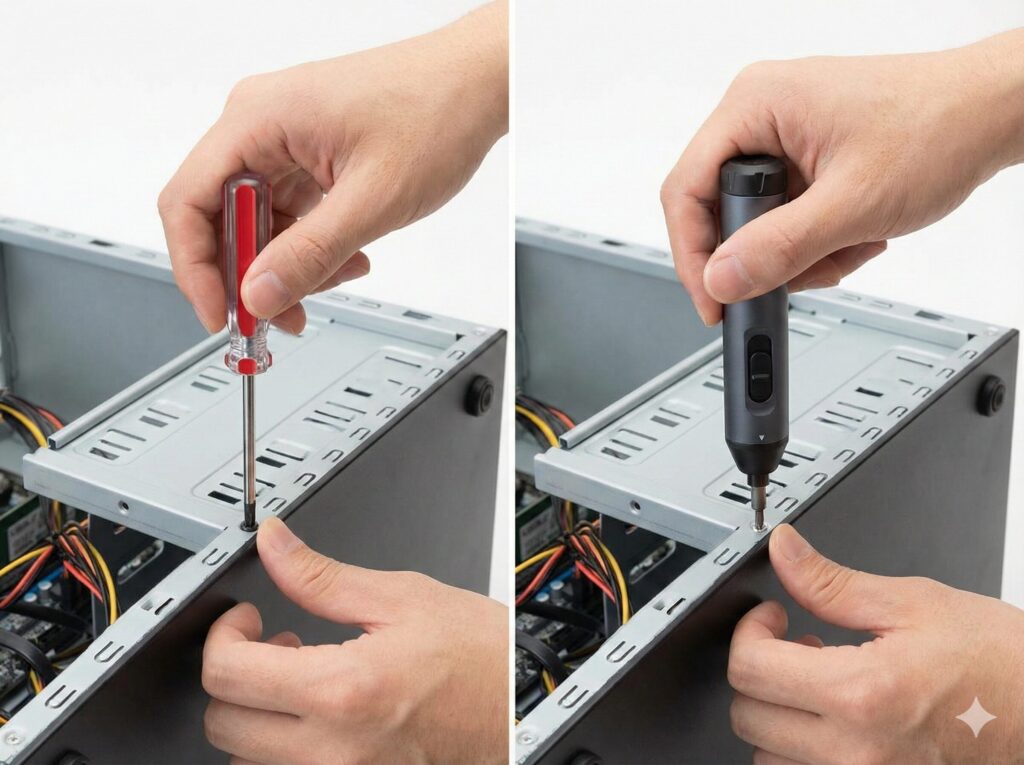
失敗しない手締めと電動の使い分け手順
ここまでの話を総合すると、PC組み立てにおける電動ドライバーの正しい使い方が見えてきます。
それは、すべての工程を電動で済ませることではなく、電動のスピードと、人間の指先によるセンサー(手締め)を組み合わせる「ハイブリッド・ワークフロー」です。
プロのビルダーも実践している、絶対に失敗しない手順をご紹介します。
推奨ワークフロー
- 手で仮入れ(逆回転スタート):
いきなり電動で回してはいけません。まずは指先でネジをつまみ、ネジ穴に入れます。
コツは、最初に左(緩める方向)に軽く回すこと。「カチッ」とネジ山が噛み合う音がしたら、そこから右(締める方向)に指で1〜2回転回します。
これにより、ネジが斜めに入ってしまうクロススレッドを100%防げます。 - 電動で早回し(仮締め):
ネジがスムーズに入っていることを確認したら、電動ドライバーの出番です。
スイッチを入れて一気に回しますが、ネジが座面に当たる(着座する)直前でスイッチを離します。
完全に締め切らず、少し遊びがある状態で止めるのがポイントです。 - 対角線で締める:
マザーボードなどの複数のネジがある場合、すべてのネジを「仮締め」の状態にします。
そして、対角線の順番(左上→右下→右上→左下...)で締めていくことで、基板の歪みを防ぎます。 - 手動で本締め:
最後は、電動ドライバーの回転をロックし(あるいは手動ドライバーに持ち替え)、自分の手で「グッ」と締めます。
手首に「クッ」と確かな抵抗を感じたら、そこが適正トルクです。
この「最後のひと締め」の感触だけは、機械任せにせず自分の手で確認することが、安全への一番の近道です。
この手順を守ることで、何十本ものネジを回す「苦労」は電動が肩代わりし、パーツを守る「責任」は人間が持つことができます。
特にベッセルの電ドラボールなどは、この「手締め本締め」のしやすさが考慮されているため、非常に理にかなったツールと言えます。
PC組み立ての電動ドライバー活用まとめ
PC組み立てにおける電動ドライバーは、選び方と使い方さえ間違えなければ、自作ライフをより楽しく、快適にしてくれる素晴らしい相棒です。
今回の内容をまとめると、初心者が一台目を選ぶなら、安全性を最優先した「パナソニック EZ7412」のような低トルク・ブレーキ付きモデル。
あるいは、汎用性とコストパフォーマンスを重視するなら「ベッセル 220USB-P1」を低速モードで運用し、寸止めテクニックを磨くのが良いでしょう。
そして、精密作業用としてシャオミのようなペン型をサブで持てば完璧です。
逆に、プロ用だからといって安易に高トルクなインパクトドライバーを使うのは絶対に避けてください。
道具は、ただ強ければいいというものではありません。
対象物(PCパーツ)に対する「優しさ」を持った道具を選ぶことが、結果としてトラブルのない、美しいPCを組み上げることに繋がります。
そして何より大切なのは、「最後は自分の手の感覚で締める」という基本を忘れないことです。
便利なツールを賢く取り入れて、あなただけの最高のPC作りを楽しんでくださいね。
電動ドリル・ ドライバーの記事一覧へ